

Uvoz in izvoz proizvodov
Kratek povzetek: S standardnima orodjema za izvoz in uvoz ustvarite nove proizvode ali posodobite obstoječe. Pred dejanskim uvozom vedno kliknite Test, odpravite napake in preverite manjši vzorec.
Ustvarite nove proizvode
Razdelek »Ustvarite nove proizvode«-
Odprite seznam Prodaja > Proizvodi > Proizvodi. V zgornjem levem delu seznama kliknite zobnik tik desno od naslova Proizvodi, nato izberite Uvoz zapisov.
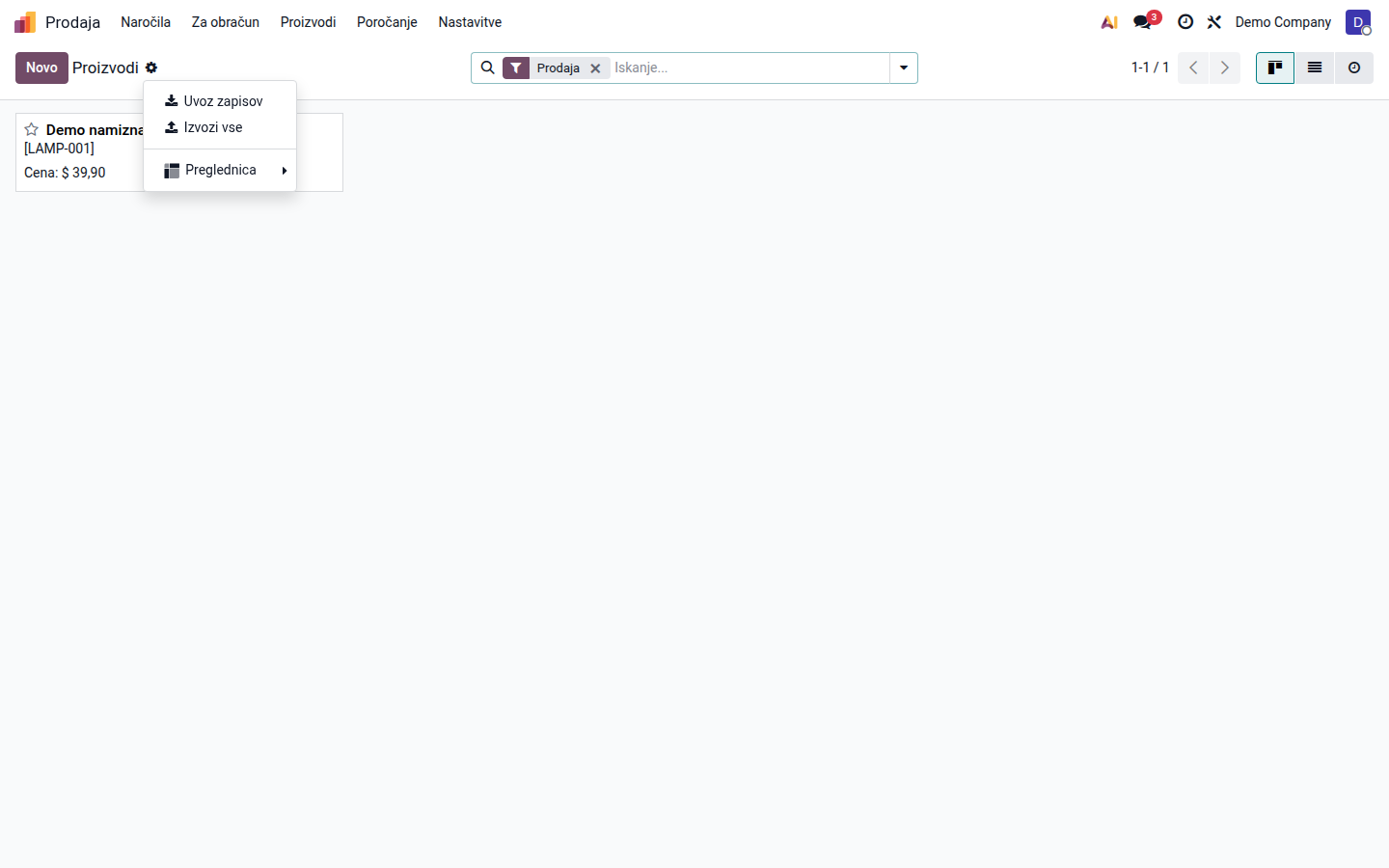
Odpri sliko v polni velikosti (nov zavihek) -
Kliknite Predloga za uvoz artiklov in pripravite kopijo prenesene predloge. Izbrišite vzorčne podatke, naslove stolpcev pa ohranite nespremenjene. Uporabite lahko tudi svojo datoteko XLSX ali CSV z eno vrstico za imena stolpcev in eno vrstico na proizvod.
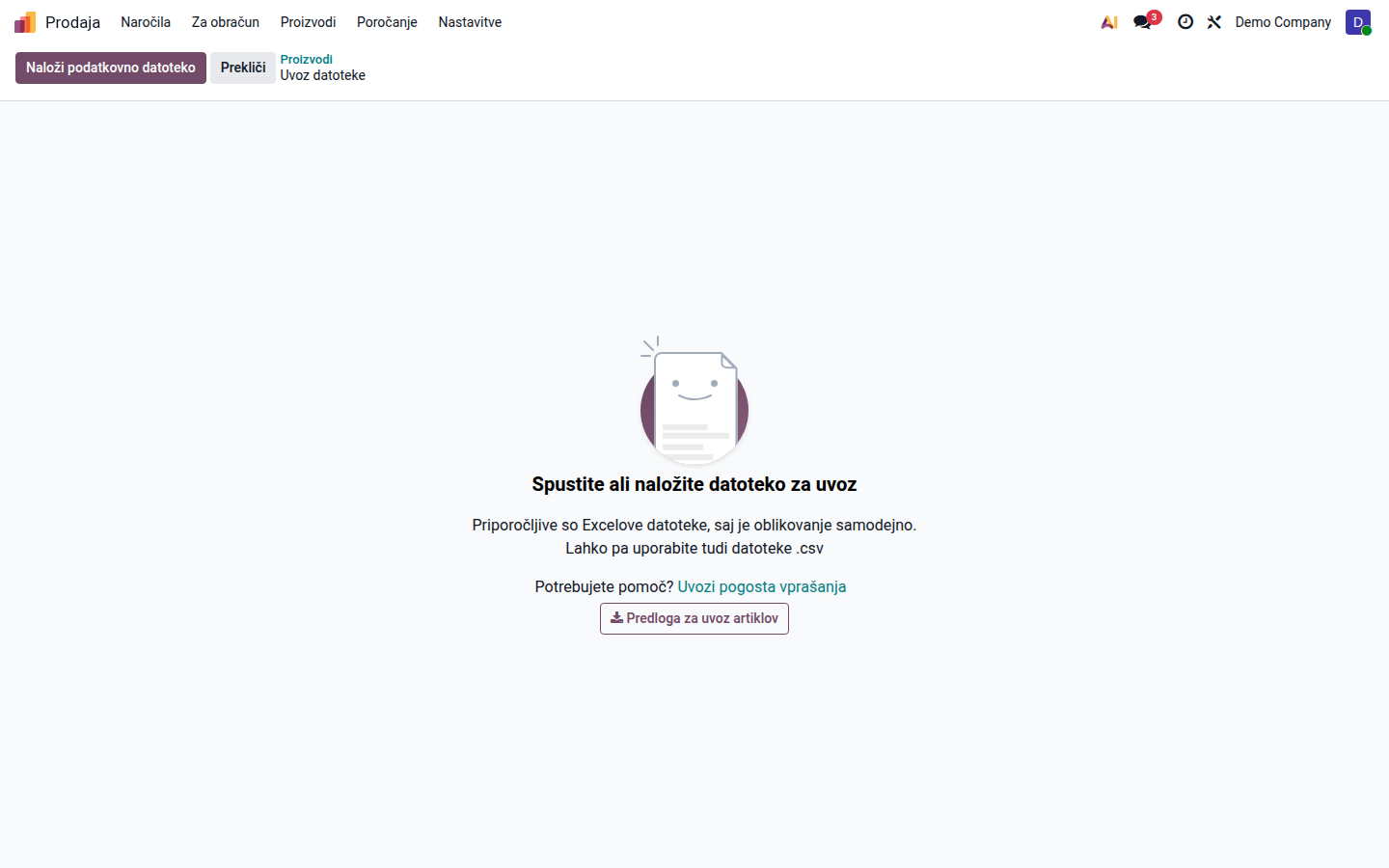
Odpri sliko v polni velikosti (nov zavihek) -
Za vsak nov proizvod vnesite Naziv (stolpec Name v predlogi). To je edina vrednost, brez katere Odoo ne more ustvariti osnovnega proizvoda; polji Vrsta izdelka in Enota imata privzeti vrednosti. Vrsta izdelka, Interni sklic, Črtna koda, Prodajna cena, Lastna cena, Kategorija proizvoda, Enota, Prodaja, Nabava in davke dodajte le po potrebi.
-
Vsakemu novemu proizvodu določite trajen enoličen Zunanji ID, na primer
katalog_proizvod_001. Pri prvem ustvarjanju ni obvezen, omogoča pa, da z naslednjim uvozom varno posodobite isti proizvod namesto ustvarjanja dvojnika. -
Za polje Vrsta izdelka uporabite veljavno vrednost, na primer Blago ali Storitev. Kategorije, enote in davki morajo že obstajati ter se nedvoumno ujemati. Če imena niso enolična, uporabite njihov zunanji ID.
-
Sklice, črtne kode in zunanje ID-je v preglednici oblikujte kot besedilo, da se začetne ničle ne izgubijo.
Najmanjša datoteka za ustvarjanje proizvodov torej vsebuje Naziv. Priporočena najmanjša datoteka vsebuje tudi Zunanji ID:
| Zunanji ID | Naziv |
|---|---|
katalog_proizvod_001 |
Demo namizna svetilka |
Če uvažate različice, najprej uskladite atribute in njihove vrednosti. V stolpcu Product Values iz prenesene predloge navedite kombinacijo v obliki Atribut:Vrednost,Atribut:Vrednost, brez presledka za vejico, in uporabite eno vrstico na različico. Postopek najprej preverite z enim proizvodom; spreminjanje strukture različic pri že uporabljenem proizvodu lahko vpliva na obstoječe različice. Glejte tudi ustvarjanje proizvodov in različic.
Izvozite obstoječe proizvode za posodobitev
Razdelek »Izvozite obstoječe proizvode za posodobitev«Pravilne zunanje ID-je pridobite z izvozom, združljivim z uvozom. Datoteke za posodobitev ne pripravljajte z ujemanjem nazivov ali internih sklicev.
-
Odprite Prodaja > Proizvodi > Proizvodi, preklopite na pogled seznama in označite proizvode, ki jih želite posodobiti. Kliknite Dejanja > Izvozi.
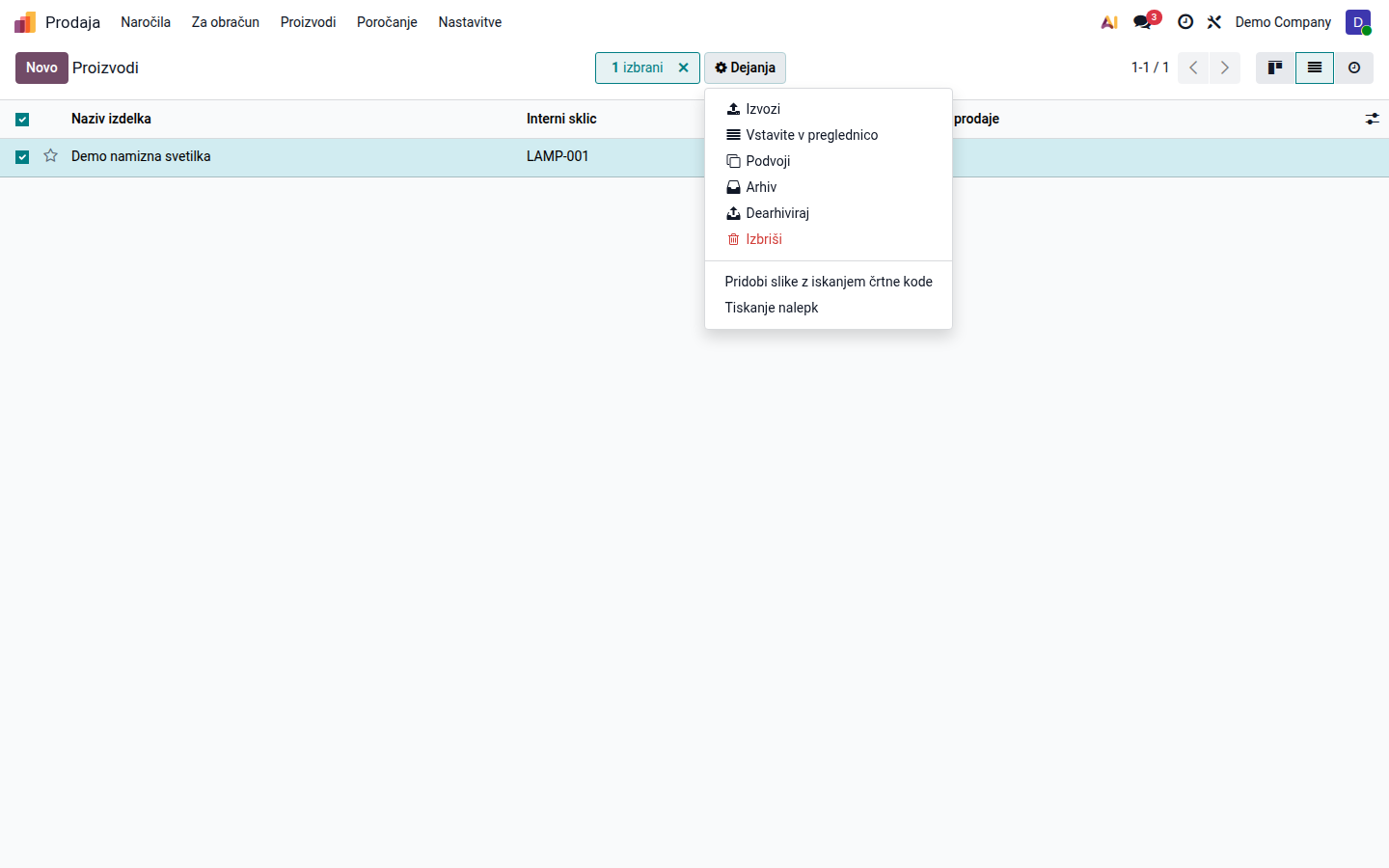
Odpri sliko v polni velikosti (nov zavihek) -
V oknu Izvoz podatkov vključite Želim posodobiti podatke (izvoz, združljiv z uvozom). Dodajte samo polja, ki jih boste urejali, izberite XLSX ali CSV in kliknite Izvozi. Odoo v preneseno datoteko samodejno doda Zunanji ID.
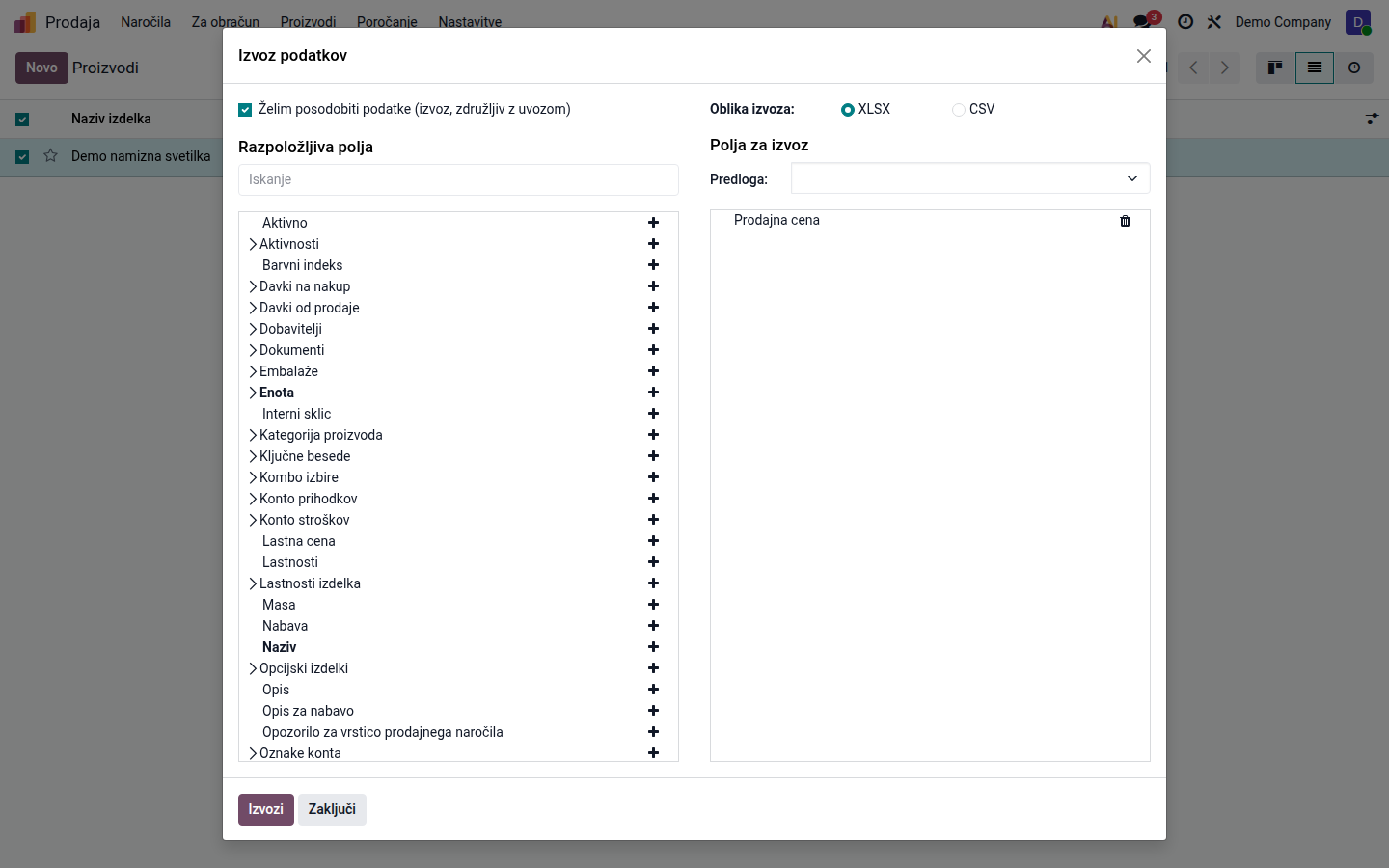
Odpri sliko v polni velikosti (nov zavihek) -
Ohranite nespremenjeno kopijo izvoza, urejajte pa ločeno delovno kopijo. Izvoženih vrednosti Zunanji ID nikoli ne spreminjajte. Naziv pri posodobitvi ni obvezen, kadar obstoječi proizvod določa nespremenjeni zunanji ID; stolpec Naziv vključite samo, če ga želite spremeniti.
-
Ohranite samo Zunanji ID in stolpce, ki jih namerno spreminjate. Izpuščeni stolpec ostane nespremenjen, preslikana prazna celica pa lahko izbriše obstoječo vrednost.
Ta datoteka na primer spremeni samo prodajno ceno:
| Zunanji ID | Prodajna cena |
|---|---|
docs_demo.product_desk_lamp |
44.90 |
Za druge vrste zapisov in varstvo podatkov glejte splošna navodila za uvoz in izvoz zapisov.
Uvoz prevodov proizvodov
Razdelek »Uvoz prevodov proizvodov«Za običajna prevedljiva besedilna polja dodajte ločen uvozni stolpec za vsak jezik v obliki <ime polja>@<koda jezika>. Jezik mora biti v Odoo že aktiven, pripona pa mora vsebovati njegovo točno kodo.
Pogosta primera pri proizvodih sta:
- Naziv (
name): za slovenski naziv uporabitename@sl_SI. - Prodajni opis (
description_sale): za slovenski prodajni opis uporabitedescription_sale@sl_SI.
Primer:
id |
name@en_US |
name@sl_SI |
description_sale@en_US |
description_sale@sl_SI |
|---|---|---|---|---|
katalog_proizvod_001 |
Office Chair | Pisarniški stol | Ergonomic office chair | Ergonomski pisarniški stol |
Ta bližnjica je namenjena uvozu prevodov običajnih besedilnih polj. Običajni izvoz ne ustvari stolpcev z jezikovnimi priponami. Pri prevajanju obstoječega proizvoda ohranite nespremenjeni Zunanji ID in pred uvozom izvedite Test.
Prevode polj HTML na proizvodu uvozite ločeno. Mednje spadajo Opis (description), Opis za spletno stran (website_description) in Opis elektronske trgovine (description_ecommerce). Za ta polja sledite navodilom Uvoz in izvoz prevodov zapisov.
Preizkusite in uvozite pripravljeno datoteko
Razdelek »Preizkusite in uvozite pripravljeno datoteko«-
Vrnite se v Prodaja > Proizvodi > Proizvodi, odprite meni z zobnikom ob naslovu Proizvodi in izberite Uvoz zapisov. Kliknite Naloži podatkovno datoteko ter izberite pripravljeno datoteko XLSX ali CSV.
-
Preglejte predogled in preslikavo vsakega stolpca v polje Odoo. Napačno preslikavo popravite, neželen stolpec pa pustite brez polja. Angleški naslov External ID iz predloge boste v slovenskem vmesniku morda morali ročno preslikati v polje Zunanji ID. Pri CSV preverite še ločilo, kodiranje ter obliko števil in datumov.
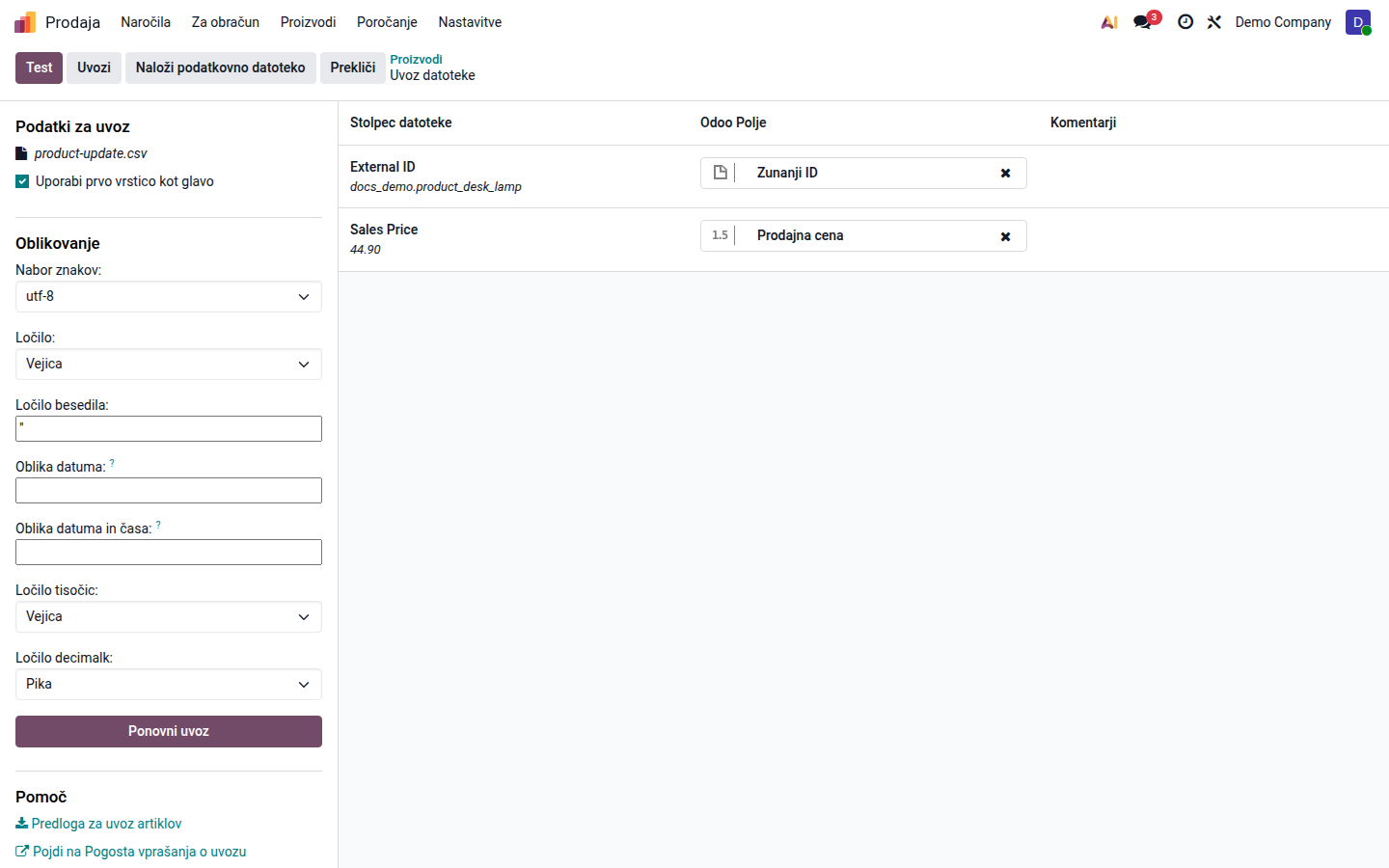
Odpri sliko v polni velikosti (nov zavihek) -
Kliknite Test. Odoo izvede postopke in preverjanja uvoza, vendar spremembe zapisov razveljavi, zato test ne ustvari ali spremeni proizvodov. Odpravite vse napake in preglejte opozorila o vrsticah, poljih ali dvoumnih povezavah, nato Test ponovite.
-
Ko se prikaže Vse zgleda veljavno., še sami preverite nazive, vrste, cene, enote, davke, zunanje ID-je in preslikavo. Uspešen test potrdi tehnično veljavnost, ne poslovne pravilnosti podatkov.
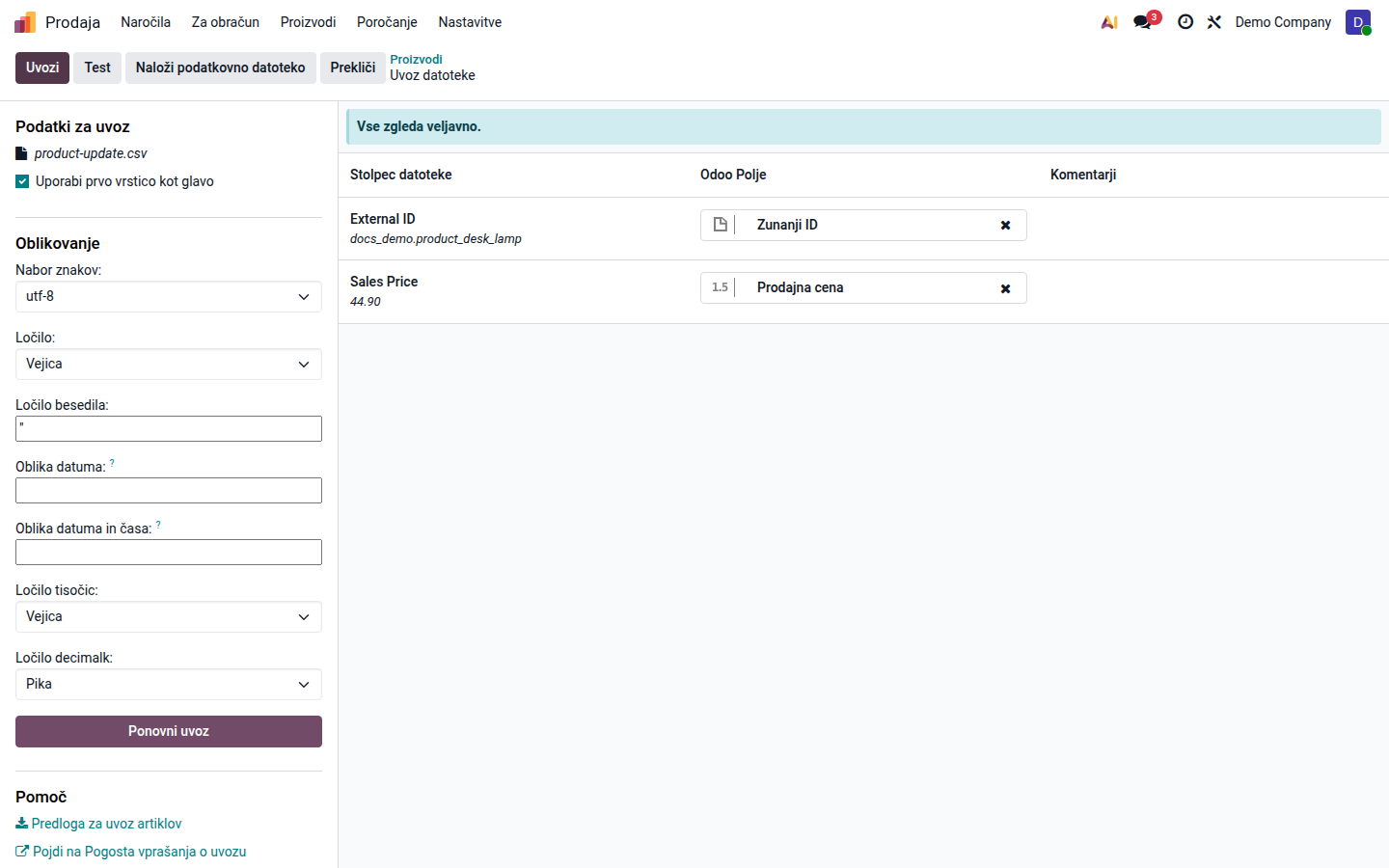
Odpri sliko v polni velikosti (nov zavihek) -
Kliknite Uvozi. To je dejanski uvoz. Odoo odpre uvožene zapise in sporoči, koliko jih je uvozil.
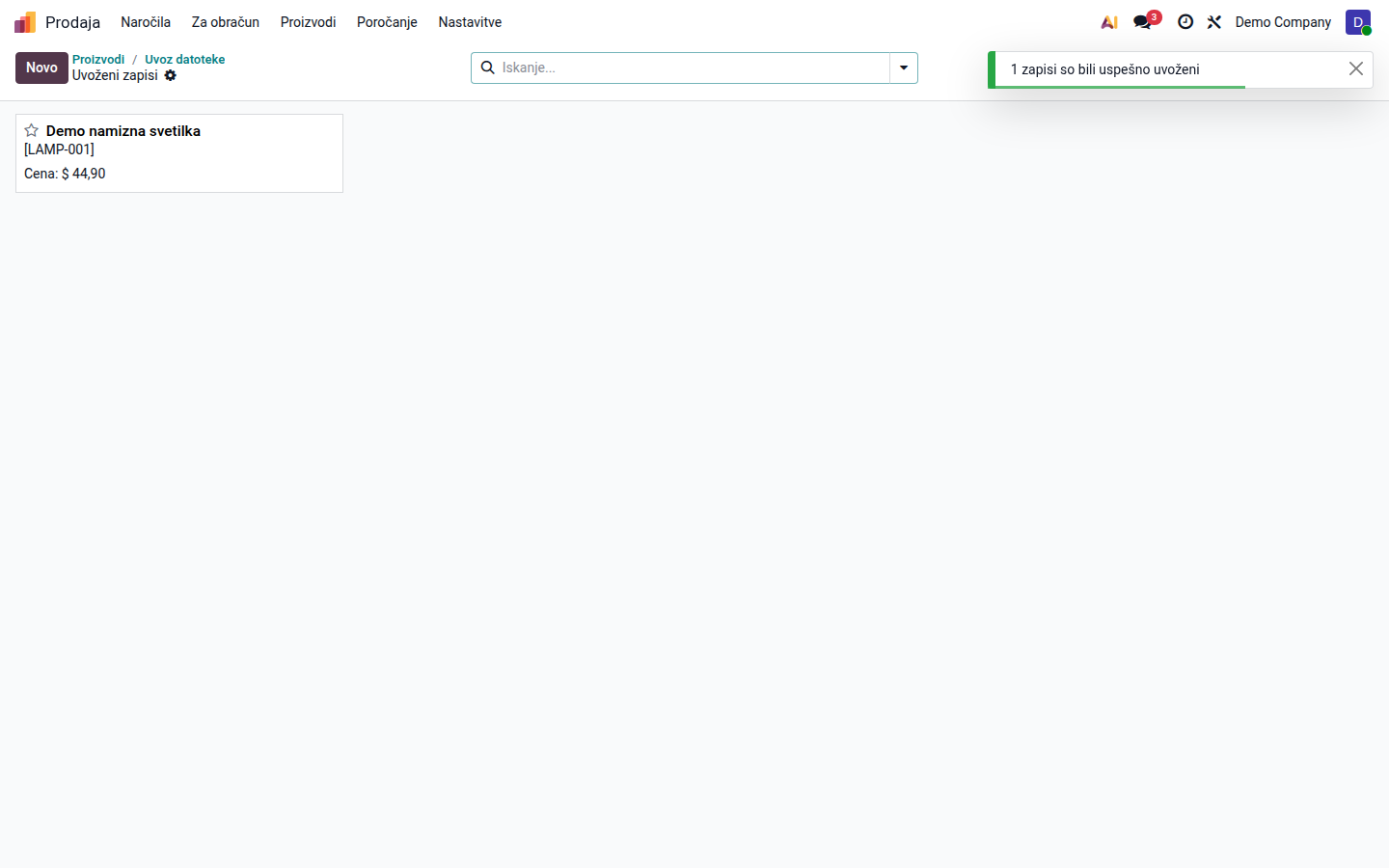
Odpri sliko v polni velikosti (nov zavihek) -
Najprej uvozite manjši vzorec, nato odprite nekaj proizvodov ter preverite nazive, sklice, črtne kode, vrsto, cene, kategorijo, enoto, davke in različice. Ko je vzorec pravilen, z enako strukturo in istimi zunanjimi ID-ji uvozite preostale vrstice.
Rezultat in pogoste težave
Razdelek »Rezultat in pogoste težave«Novi proizvodi so ustvarjeni, obstoječi z ujemajočim se zunanjim ID-jem pa posodobljeni. Pred uporabo na pravih ponudbah, naročilih ali skladiščnih premikih preverite reprezentativen vzorec.
- Dejanja Uvoz zapisov ni: uporabite namizni brskalnik in seznam proizvodov. Če dejanje še vedno manjka, naj skrbnik preveri pravice za ustvarjanje in uvoz.
- Stolpec ni pravilno prepoznan: ročno izberite ustrezno polje Odoo. Če polja ni na seznamu, preverite podatkovni tip prvih vrednosti in po potrebi omogočite Dovoli ujemanje s podpolji.
- Kategorija, enota ali davek ni najden: popravite zapis, da se natančno ujema z obstoječo vrednostjo, ali uporabite zunanji ID povezanega zapisa.
- Ustvarjeni so dvojniki: ne uvažajte datoteke znova, dokler ne preverite zunanjih ID-jev in dejanskih rezultatov. Naziv ali interni sklic sam po sebi ne pomeni posodobitve.
- Cena ali sklic je napačen: preverite obliko celice in preslikavo stolpca. Črtne kode in sklice hranite kot besedilo.
- Različice niso pričakovane: preverite zapis Product Values, imena atributov in vrednosti na vsaki vrstici, preden ponovite Test.
Glejte Odoo 19 — izvoz in uvoz podatkov.