

Oddaja in odobritev odsotnosti
Kratek povzetek: Oddajte zahtevek za odsotnost in preverite končno stanje, preden jo obravnavate kot odobreno.
Oddaja zahtevka
Razdelek »Oddaja zahtevka«-
Odprite Odsotnost in ustvarite nov zahtevek na pregledni plošči ali seznamu svojih odsotnosti.
-
Izberite Tip dopusta ter začetni in končni datum. Pri urnih in poldnevnih vrstah preverite prikazane ure oziroma del dneva, namesto da predpostavite celodnevno odsotnost.
-
Preverite izračunano trajanje in razpoložljivo stanje. Dodajte opis in zahtevano dokazilo.
-
Oddajte zahtevek s pregledne plošče; shranjeni zahtevek na seznamu lastnih odsotnosti sledi postopku odobritve izbrane vrste. Preverite, da je na seznamu z nameravanimi datumi.
-
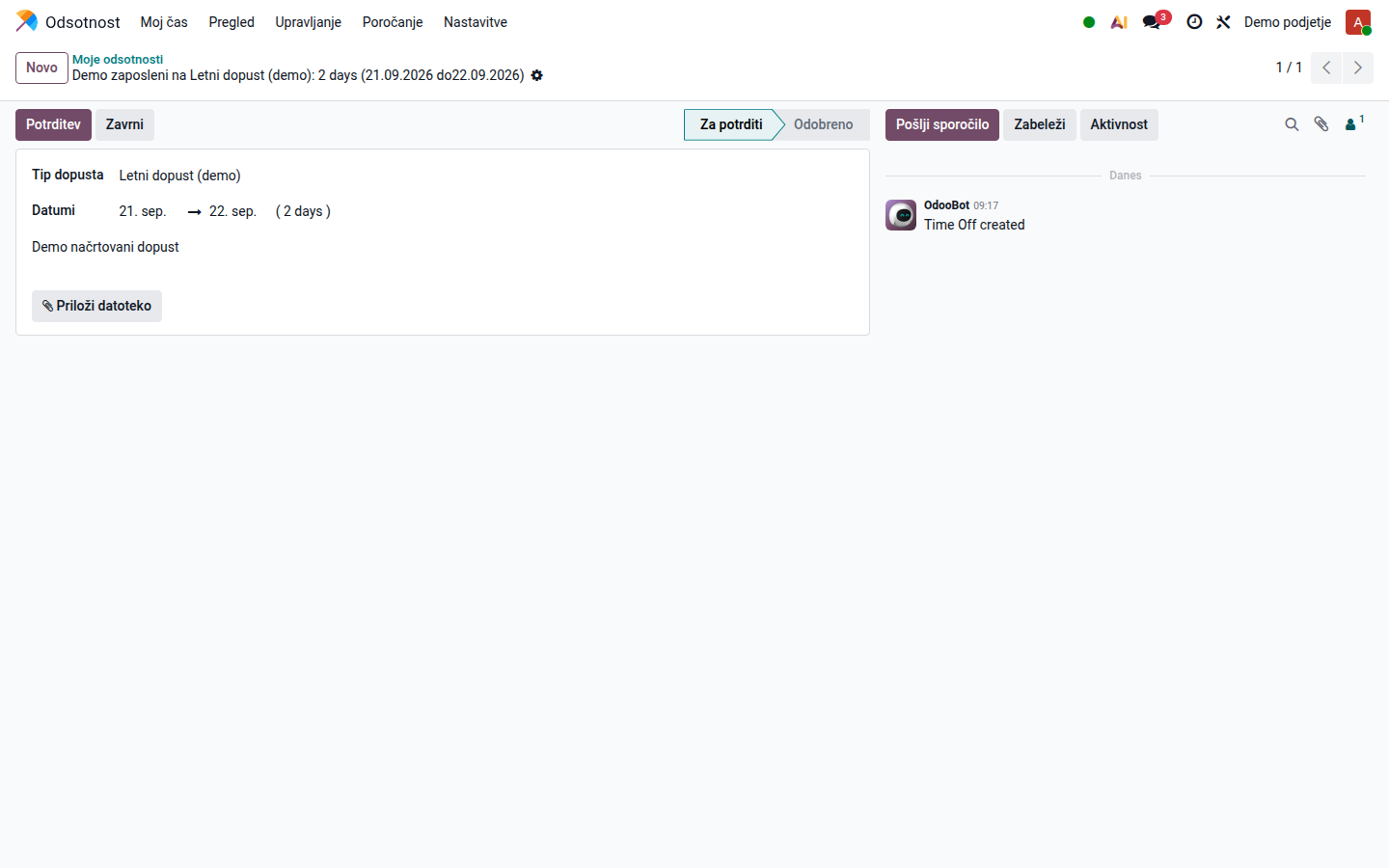
Preverite nastalo stanje. Nekatere vrste se odobrijo samodejno, druge zahtevajo eno ali dve odobritvi. Čakajoči zahtevek še ni odobritev.
Odpri sliko v polni velikosti (nov zavihek)
Zahtevek prek kioska za prisotnosti
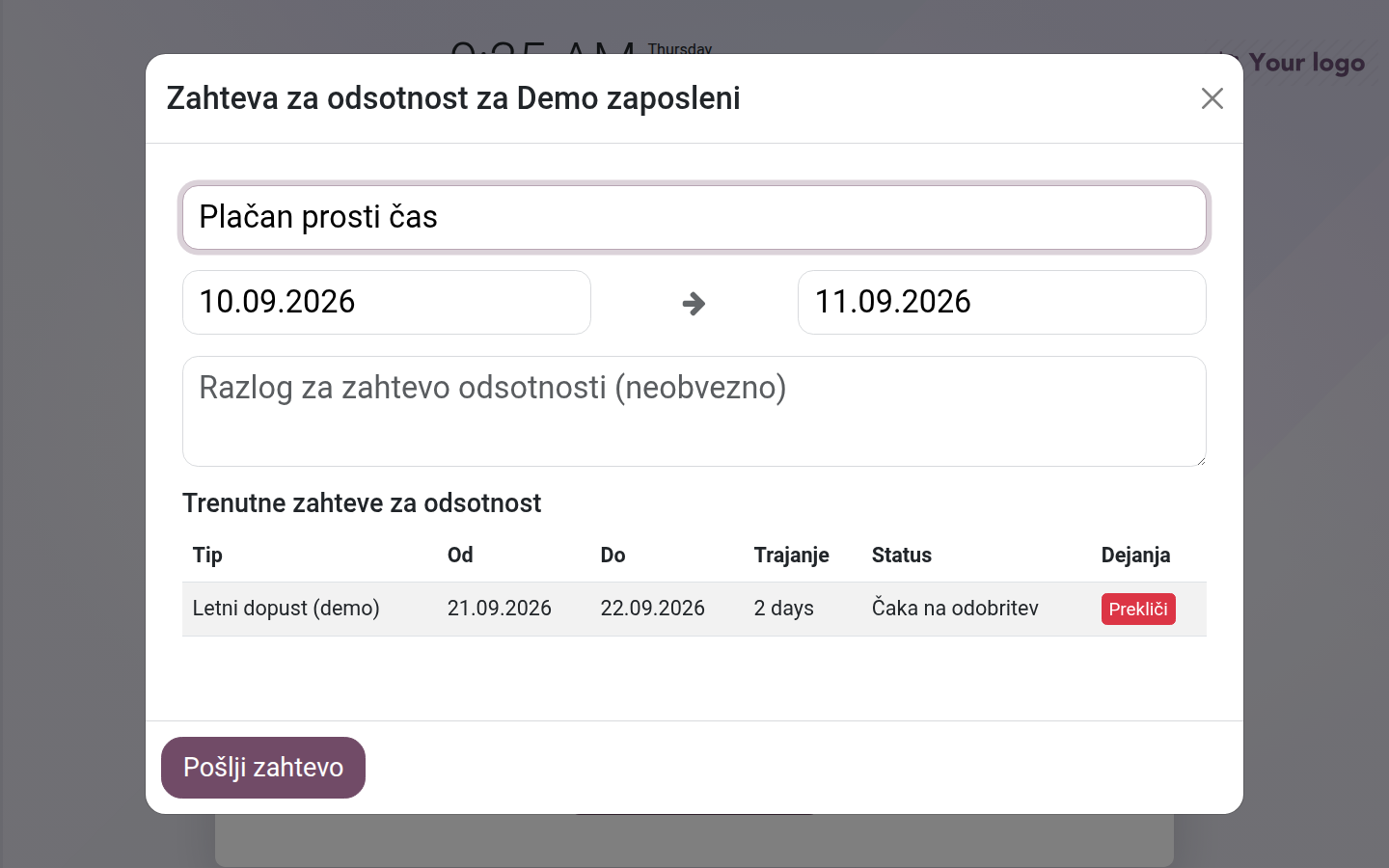
Razdelek »Zahtevek prek kioska za prisotnosti«Če je omogočeno, se identificirajte, odprite Info in nato Upravljanje zahtev za odsotnost. Izberite vrsto in datumski razpon, dodajte razlog ter oddajte zahtevek. Pogovorno okno prikazuje obstoječe zahtevke in omogoča preklic čakajočih. Prikažejo se samo vrste, omogočene na kiosku; za druge vrste ali podatke, ki jih okno ne podpira, uporabite celotno aplikacijo ali se obrnite na kadrovsko službo.
Pregled zahtevka kot odobritelj
Razdelek »Pregled zahtevka kot odobritelj«- Odprite seznam odsotnosti za odobritev in zahtevek v svoji pristojnosti.
- Preverite datume, trajanje, stanje, razpoložljivost ekipe in zahtevana dokazila. Pred odločitvijo pridobite manjkajoče informacije.
- Če je zahtevek sprejemljiv, uporabite Potrdi oziroma Potrditev za preostali korak odobritve. Če ga ni mogoče sprejeti, uporabite Zavrni in sporočite razlog.
- Preverite končno stanje. Po prvem dejanju je lahko še vedno potrebna druga odobritev.
Rezultat in pogoste težave
Razdelek »Rezultat in pogoste težave«Odobren zahtevek zabeleži odsotnost v razporedu zaposlenega. Če se načrti spremenijo, uporabite razpoložljivo dejanje preklica in preverite novo stanje; če preklic ni na voljo, naj spremembo obravnava odobritelj.
Prekrivanje ali nezadostno stanje razrešite s kadrovsko službo. Za obhod preverjanja ne izberite druge vrste odsotnosti. Dodelitve in spreminjanje vrst, ki dovoljujejo prekrivanje, so odgovornost kadrovske službe.