

Vklop razvijalskega načina
Kratek povzetek: Razvijalski način, imenovan tudi način razhroščevanja, vklopite, ko potrebujete tehnična orodja Odoo. Aktivirate ga lahko v nastavitvah, s spremembo naslova URL ali prek ukazne vrstice.
Preden začnete
Razdelek »Preden začnete«- Prijavite se kot interni uporabnik Odoo. Za način prek nastavitev potrebujete skrbniške pravice; če splošnih nastavitev ne morete odpreti, uporabite naslov URL ali ukazno vrstico.
- Razvijalski način vam ne dodeli dodatnih pravic. Razpoložljiva tehnična orodja in meniji so še vedno odvisni od vaših pravic.
1. način: Nastavitve
Razdelek »1. način: Nastavitve«-
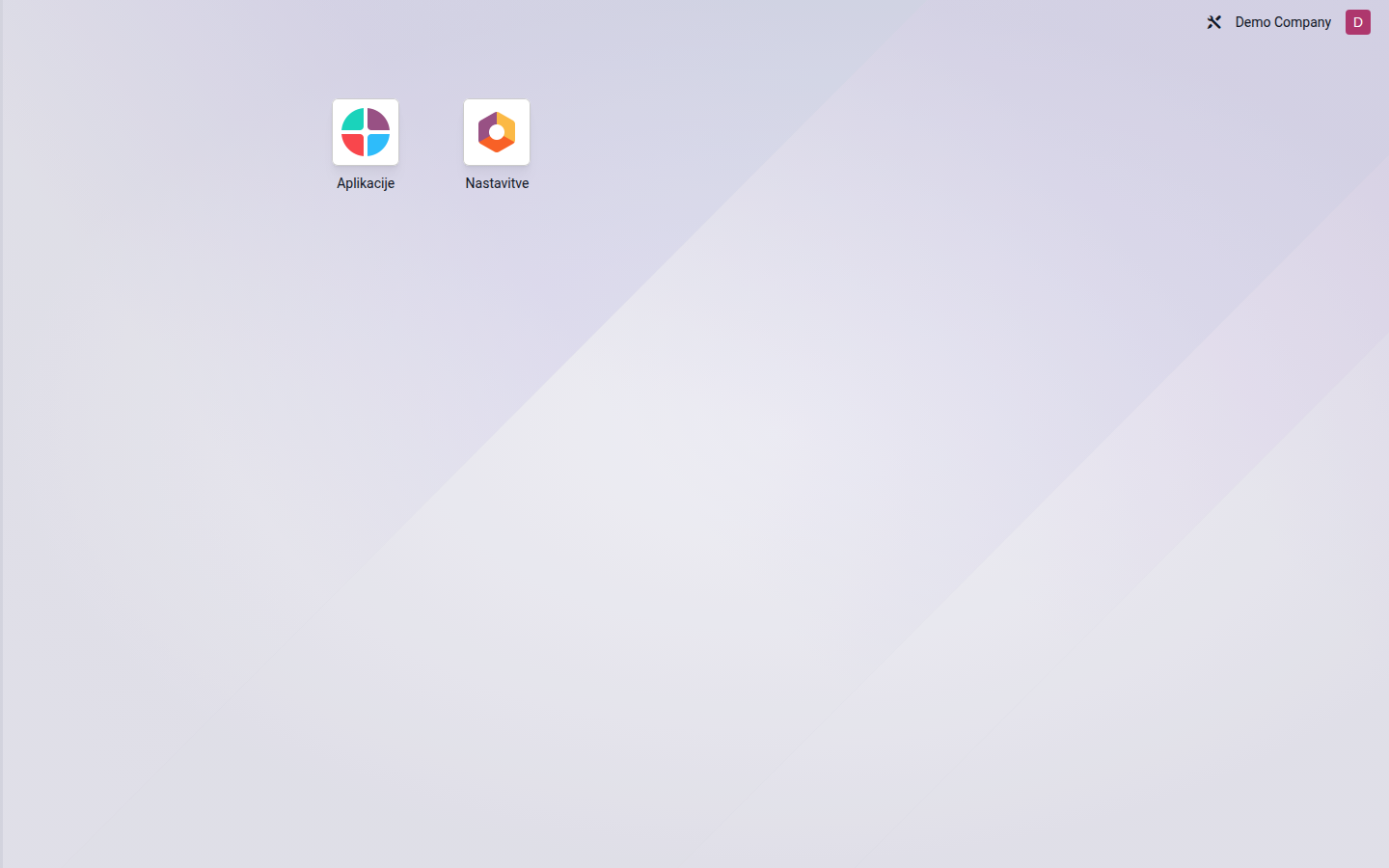
V meniju aplikacij kliknite Nastavitve.
Odpri sliko v polni velikosti (nov zavihek) -
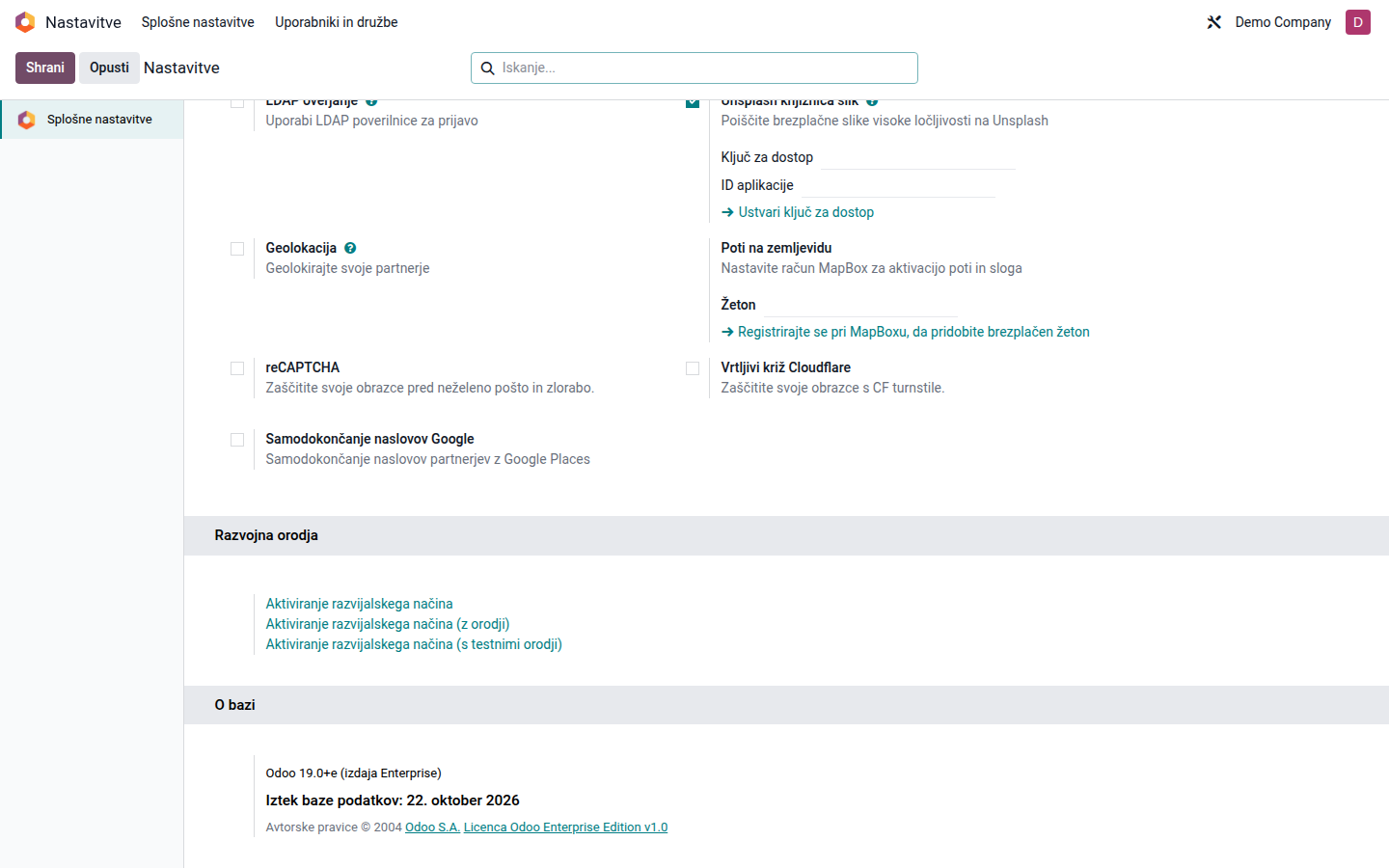
Na strani Splošne nastavitve se pomaknite na dno do razdelka Razvojna orodja.
Odpri sliko v polni velikosti (nov zavihek) -
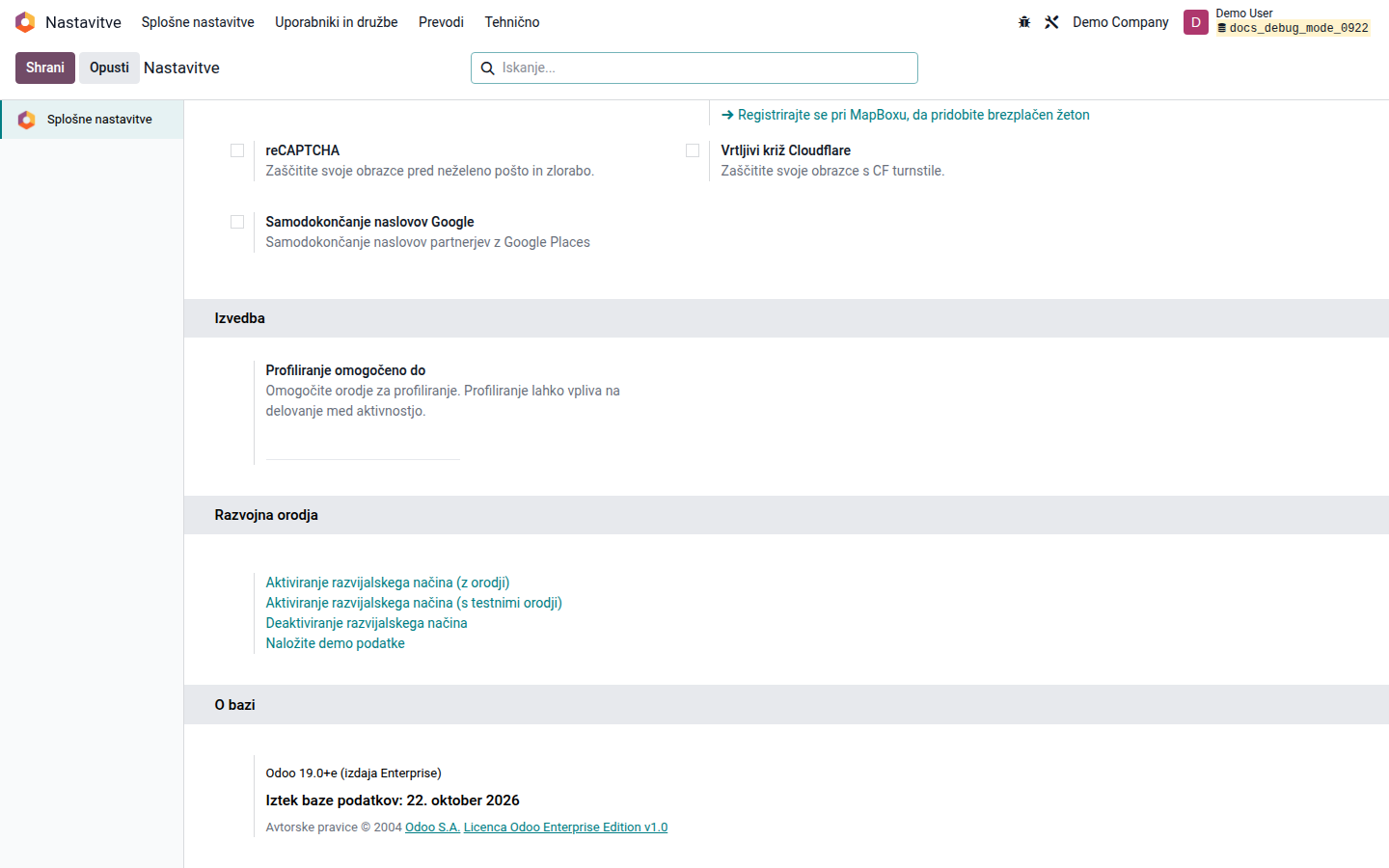
Kliknite Aktiviranje razvijalskega načina. Odoo ponovno naloži stran. Ikona hrošča v zgornji vrstici in povezava Deaktiviranje razvijalskega načina potrjujeta, da je razvijalski način vklopljen.
Odpri sliko v polni velikosti (nov zavihek)
2. način: sprememba naslova URL
Razdelek »2. način: sprememba naslova URL«Ta način lahko uporabite na katerikoli strani v zaledju Odoo.
-
Kliknite naslovno vrstico brskalnika. Če naslov še nima vprašaja, na konec dodajte
?debug=1. Na primer:https://example.odoo.com/odoo?debug=1Če naslov že vsebuje vprašaj in druge parametre, namesto tega dodajte
&debug=1. Naslovhttps://example.odoo.com/odoo?existing_parameter=valuena primer postanehttps://example.odoo.com/odoo?existing_parameter=value&debug=1. -
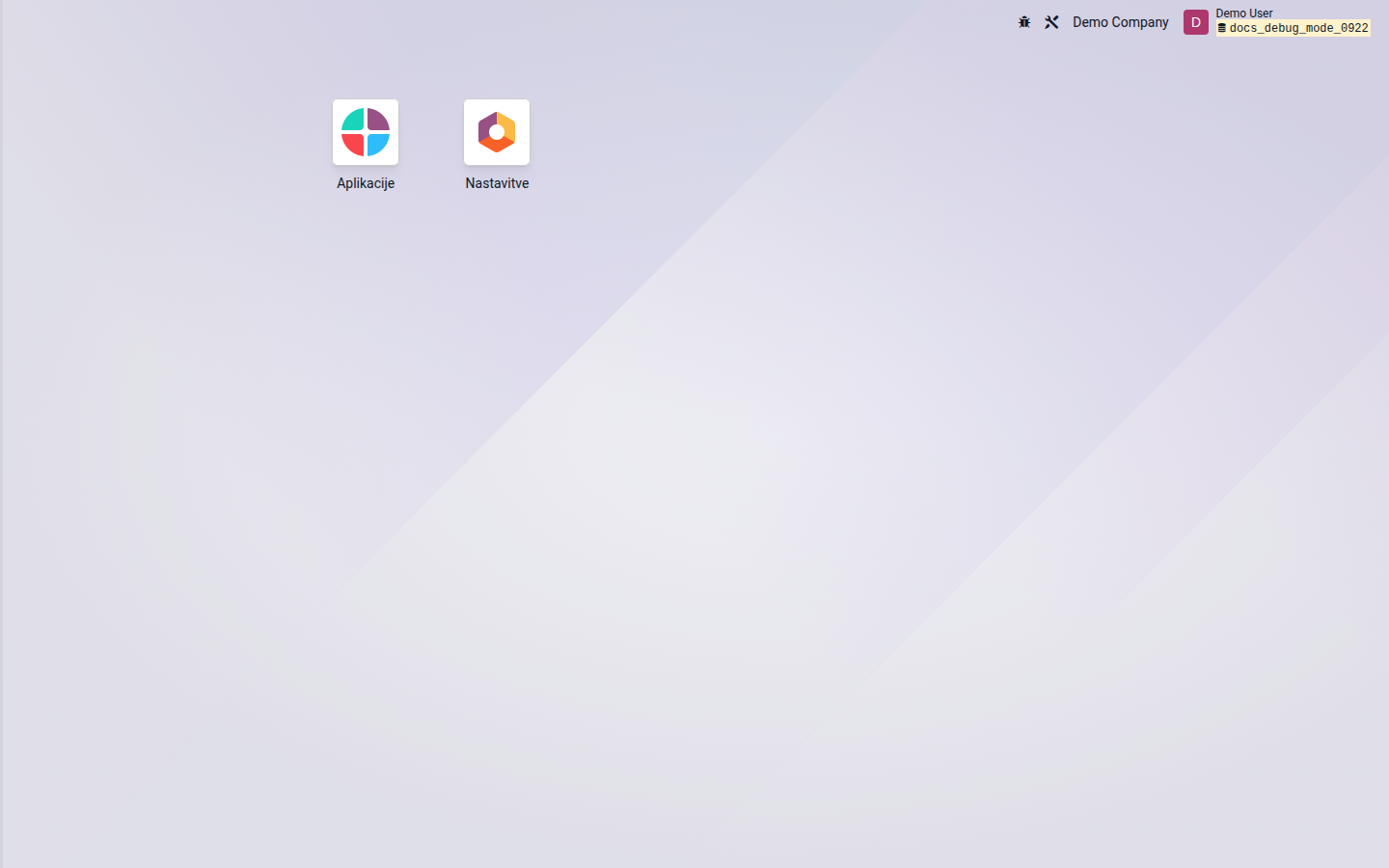
Pritisnite Enter, da ponovno naložite stran. Ikona hrošča v zgornji vrstici potrjuje, da je razvijalski način vklopljen.
Odpri sliko v polni velikosti (nov zavihek)
3. način: Ctrl+K ali Cmd+K
Razdelek »3. način: Ctrl+K ali Cmd+K«-
Na katerikoli strani v zaledju Odoo pritisnite Ctrl+K v sistemih Windows ali Linux oziroma Cmd+K v sistemu macOS. Odpre se ukazna vrstica.
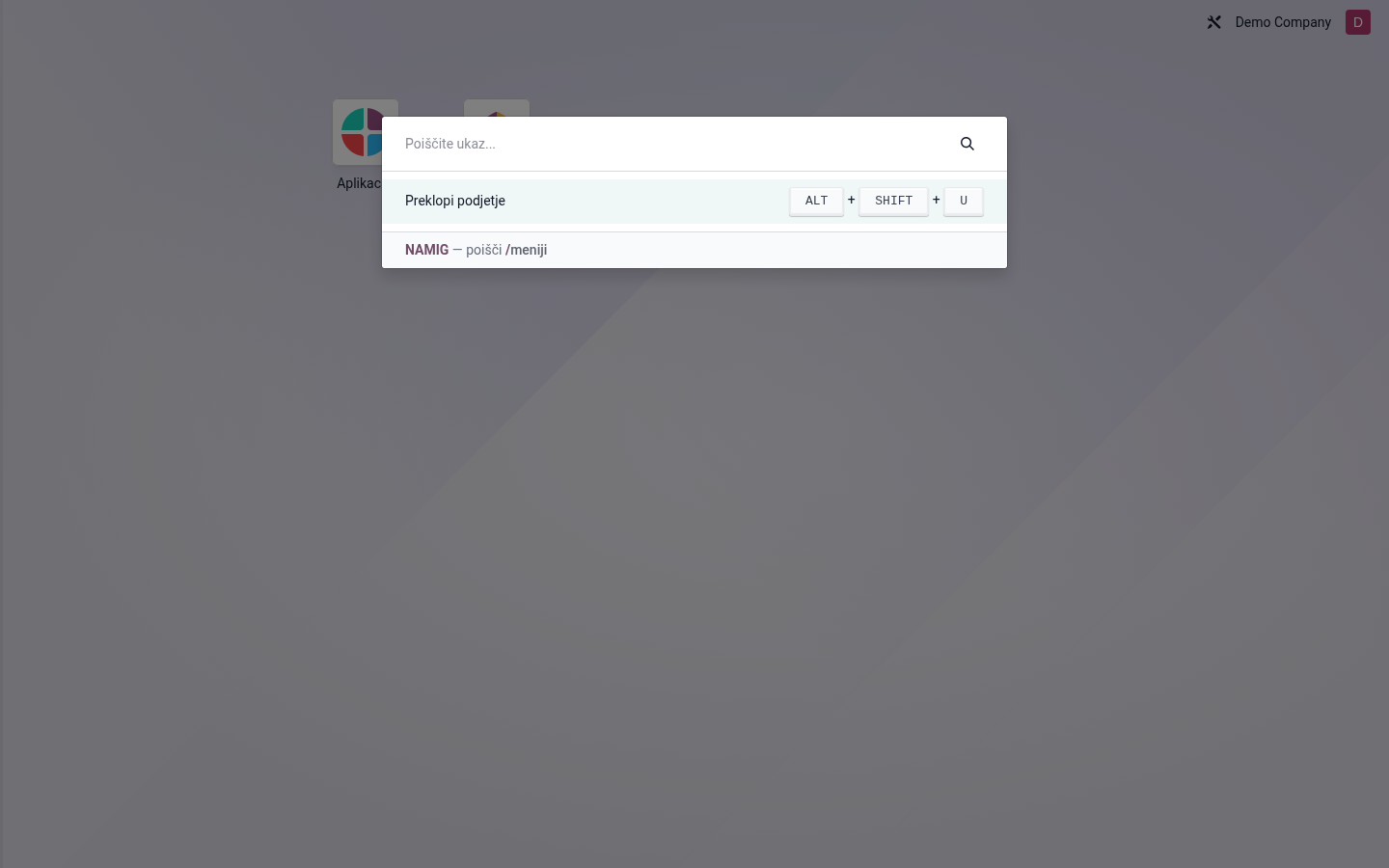
Odpri sliko v polni velikosti (nov zavihek) -
Vnesite
debug. Odoo prikaže razpoložljive ukaze za razhroščevanje.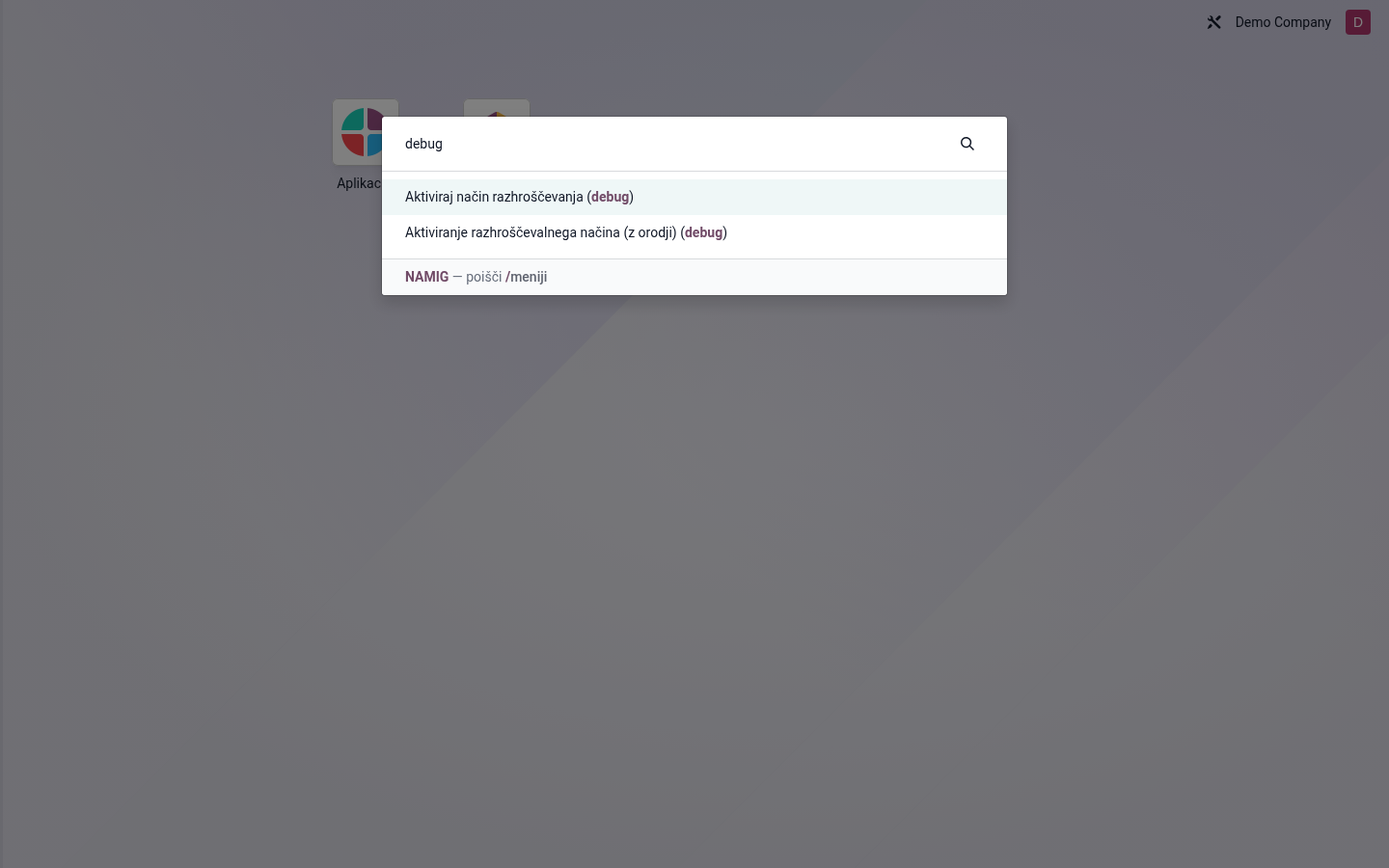
Odpri sliko v polni velikosti (nov zavihek) -
Pritisnite Enter, da izberete označeni rezultat Aktiviraj način razhroščevanja (debug), ali pa ta rezultat kliknite. Za običajno uporabo ne izberite Aktiviranje razhroščevalnega načina (z orodji) (debug). Odoo ponovno naloži stran, ikona hrošča pa potrjuje, da je razvijalski način vklopljen.
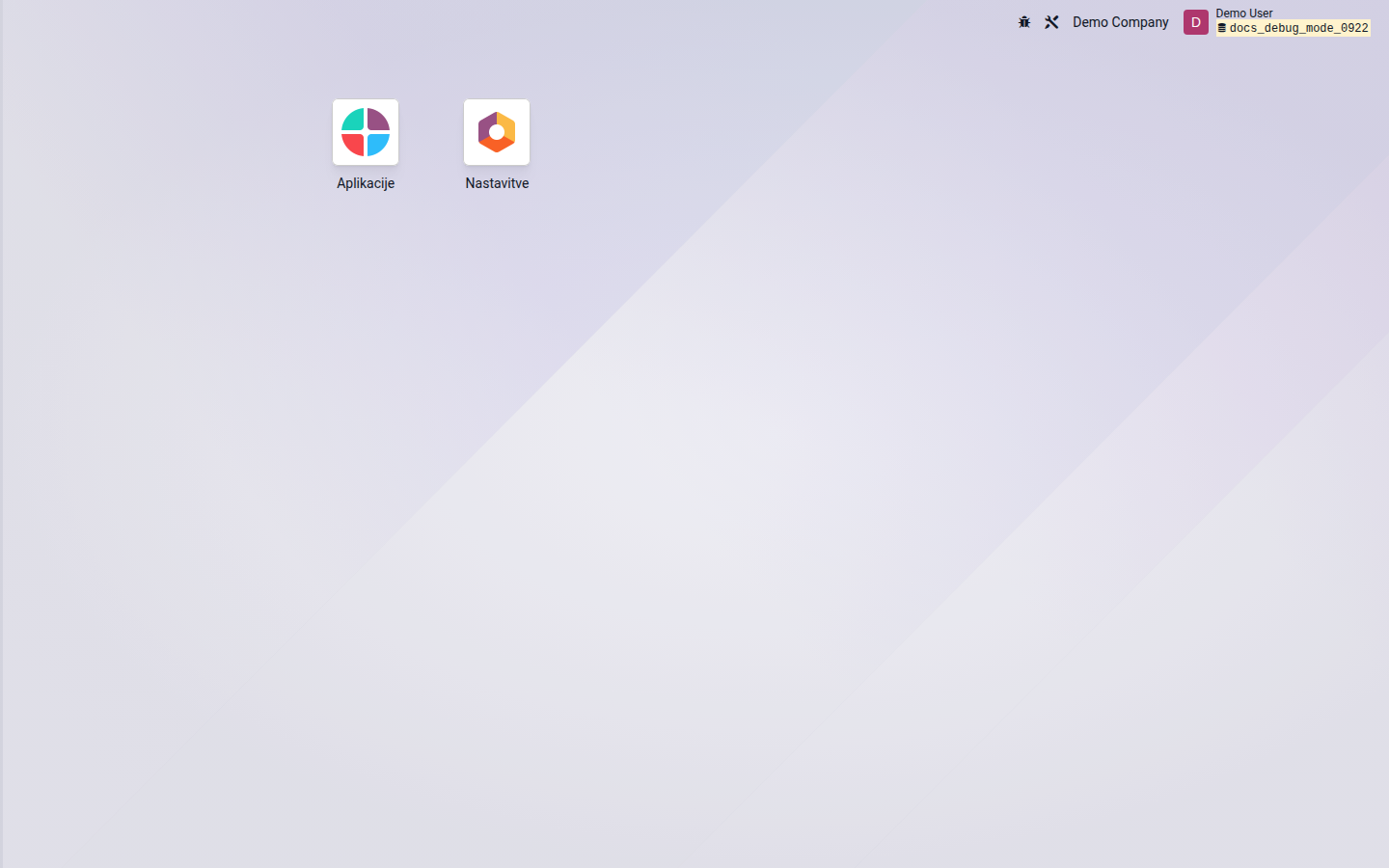
Odpri sliko v polni velikosti (nov zavihek)
Izklop razvijalskega načina
Razdelek »Izklop razvijalskega načina«Uporabite eno od naslednjih možnosti:
- V Nastavitve > Splošne nastavitve > Razvojna orodja kliknite Deaktiviranje razvijalskega načina.
- Parameter v naslovu URL zamenjajte z
?debug=0in pritisnite Enter. - Odprite ukazno vrstico, vnesite
debugin izberite Deaktiviraj način razhroščevanja.
Ko Odoo ponovno naloži stran, ikona hrošča izgine. Dodatne tehnične možnosti so opisane v uradnih navodilih Odoo 19 za razvijalski način.