

Beleženje prisotnosti in izhodov
Kratek povzetek: Zabeležite začetek in konec delovnega dne ter ločite pavzo od službenega izhoda. Po vsakem dejanju preverite nastalo stanje.
Prihod in odhod
Razdelek »Prihod in odhod«- Na kiosku izberite Prihod / odhod, nato se identificirajte s kartico ali izbiro zaposlenega in PIN-om, če je zahtevan. Pri osebni prijavi v Odoo odprite kazalnik prisotnosti zgoraj desno in kliknite Prijava.
- Preverite svoje ime in stanje prijave. Uspešno skeniranje spremeni stanje; ponovljeno skeniranje ga lahko znova spremeni.
- Ob koncu dela najprej zaključite morebitno pavzo ali službeni izhod. Nato uporabite Prihod / odhod na kiosku oziroma Odjava v osebnem meniju prisotnosti.
- Preverite, da ste odjavljeni, in preglejte dnevni seštevek.
Izbira ustreznega izhoda
Razdelek »Izbira ustreznega izhoda«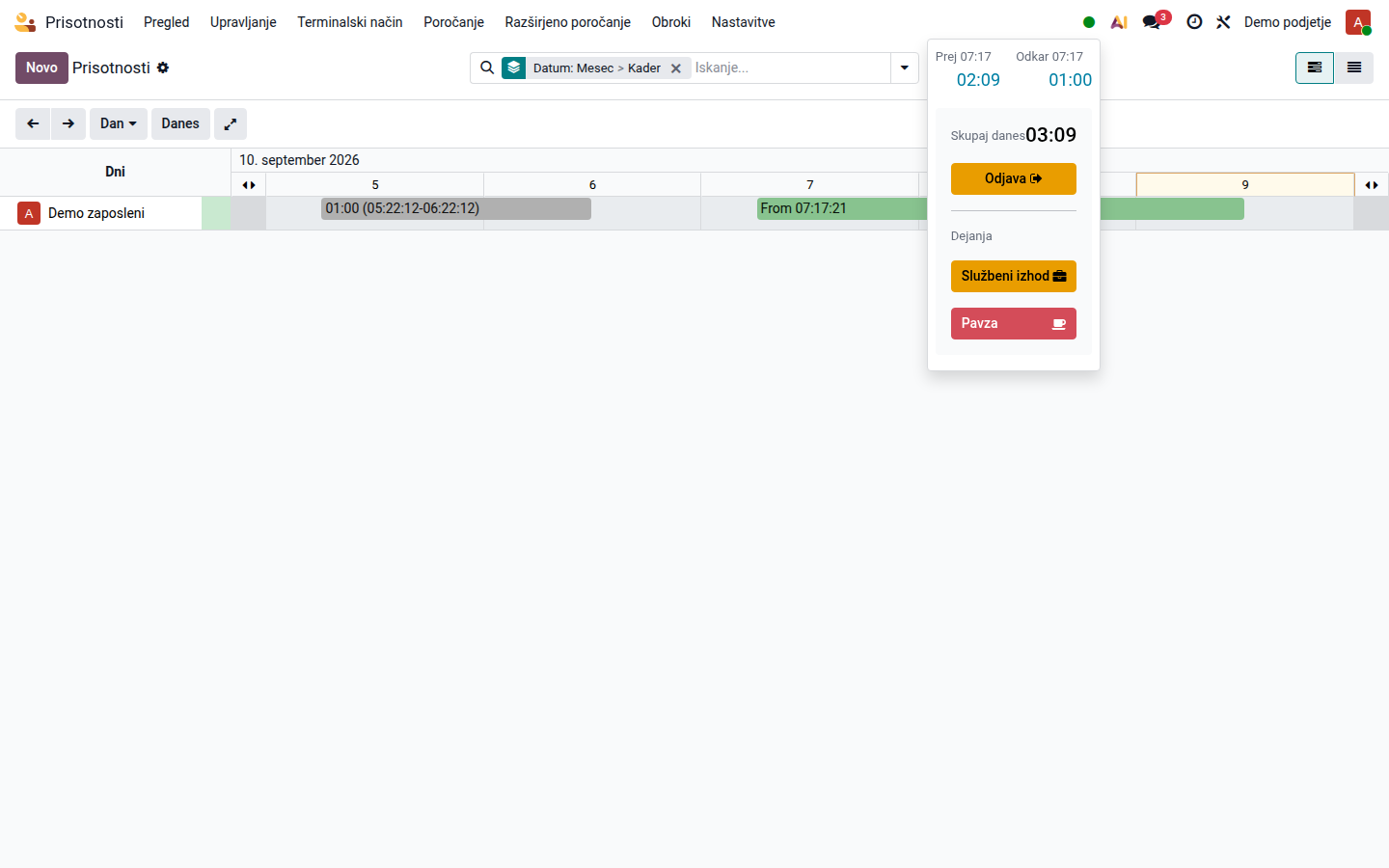
| Situacija | Ukaz | Kaj preverite ob vrnitvi |
|---|---|---|
| Začasno odhajate zaradi službene naloge | Službeni izhod na kiosku ali v osebnem meniju | Zaključite izhod in preverite, da ste še vedno prijavljeni. |
| Odhajate na pavzo ali zasebni izhod v okviru nastavljenega dovoljenega časa | Pavza | Zaključite pavzo in preverite stanje. |
| Zaključujete delo ali odhajate po porabljenem dovoljenem času zasebnih izhodov | Prihod / odhod oziroma Odjava | Biti morate odjavljeni. Ponovno se prijavite šele ob vrnitvi na delo. |
V osebnem meniju Končaj izhod zaključi obe vrsti aktivnega izhoda. Na kiosku se za zaključek aktivnega izhoda znova identificirajte. Zaključek izhoda vas ne odjavi hkrati: pred naslednjim dejanjem preverite stanje.
Rezultat in pogoste težave
Razdelek »Rezultat in pogoste težave«Prisotnost vsebuje prihod in odhod ter ločeno evidenco izhodov. Časi za poročanje se lahko zaokrožijo glede na delovni urnik in se razlikujejo od dejansko zabeleženih časov.
- Ukazov za izhod ali pavzo ni: osebni meni jih med prvo prisotnostjo v dnevu morda ne prikaže. Upoštevajte postopek sporočanja delodajalca ali se obrnite na nadrejenega.
- Pavza je zavrnjena: biti morate prijavljeni, brez drugega aktivnega izhoda in z razpoložljivim časom za pavzo. Za obhod omejitve ne izberite službenega izhoda.
- Sistem je spremenil stanje: nastavljena avtomatika lahko zaključi predolgo pavzo, vas odjavi ali zapre nezaključeno prisotnost. Pred ponovnim skeniranjem preverite stanje.
- Skeniranje ali čas je napačen: odgovorni osebi za prisotnosti sporočite datum, dejanski prihod in odhod ter okoliščine. Glejte Pregled in popravljanje prisotnosti.
Dovoljeni čas pavze, zaokroževanje in samodejno zaključevanje so odvisni od nastavitev delodajalca. Prikazani seštevek ne pomeni zagotovila izplačila nadur.