

Uvoz in izvoz zapisov
Kratek povzetek: Pred pripravo uvoza najprej izvozite zapise. Običajni izvoz uporabite za analizo, izvoz, združljiv z uvozom, pa za posodabljanje obstoječih zapisov. Pri uvozu se najprej odločite, ali datoteka ustvarja nove zapise ali posodablja obstoječe, nato pa pred spremembo vseh podatkov preizkusite manjši vzorec.
Preden začnete
Razdelek »Preden začnete«Uporabite namizni brskalnik in odprite seznam vrste zapisov, ki jo potrebujete, na primer stikov, proizvodov, naročil ali temeljnic. Razpoložljiva dejanja in polja so odvisna od pogleda ter vaših pravic. Če Izvozi ali Uvoz zapisov manjka, naj skrbnik preveri vaše pravice.
Pred množično spremembo se z odgovorno osebo dogovorite o obsegu in načinu obnove podatkov. Shranite izvirno datoteko in izvoz vrednosti, ki jih nameravate spremeniti. Pri večjem ali občutljivem uvozu uredite varnostno kopijo podatkovne zbirke ali postopek preizkusite v testni zbirki. Izvoz v preglednico ni popolna varnostna kopija podatkovne zbirke.
Izvozi lahko vsebujejo osebne ali poslovne podatke. Vključite le potrebna polja in datoteke shranite na odobreno mesto.
Izvoz zapisov
Razdelek »Izvoz zapisov«Spodnji primer uporablja proizvode, enako pogovorno okno za izvoz pa je na voljo tudi na drugih podprtih seznamih zapisov.
Izberite pravilen način izvoza
Razdelek »Izberite pravilen način izvoza«Pred izbiro polj se odločite, kako boste datoteko uporabili:
| Način izvoza | Namen | Polja in prepoznavanje zapisov |
|---|---|---|
| Običajni izvoz | Analiza, poročanje, deljenje ali priprava delovnega izvlečka | Polje za posodobitev ostane prazno. Odoo ponudi širši nabor izvozljivih polj, tudi taka, ki jih ni mogoče uvoziti. Zunanji ID se ne doda samodejno. |
| Izvoz, združljiv z uvozom | Urejanje vrednosti in ponovni uvoz v isto bazo podatkov | Vključite Želim posodobiti podatke (izvoz, združljiv z uvozom). Odoo omeji seznam na polja, ki jih je mogoče uvoziti, za glave stolpcev uporabi tehnična imena polj in samodejno doda stolpec Zunanji ID (id), da lahko prepozna vsak obstoječi zapis. |
Običajni izvoz ni privzeto varna datoteka za posodobitev. Vsebuje lahko izračunana polja ali polja samo za branje in morda nima identifikatorja, s katerim Odoo poišče izvirne zapise. Kadar nameravate podatke posodobiti, začnite z izvozom, združljivim z uvozom.
Izvozite izbrane zapise
Razdelek »Izvozite izbrane zapise«-
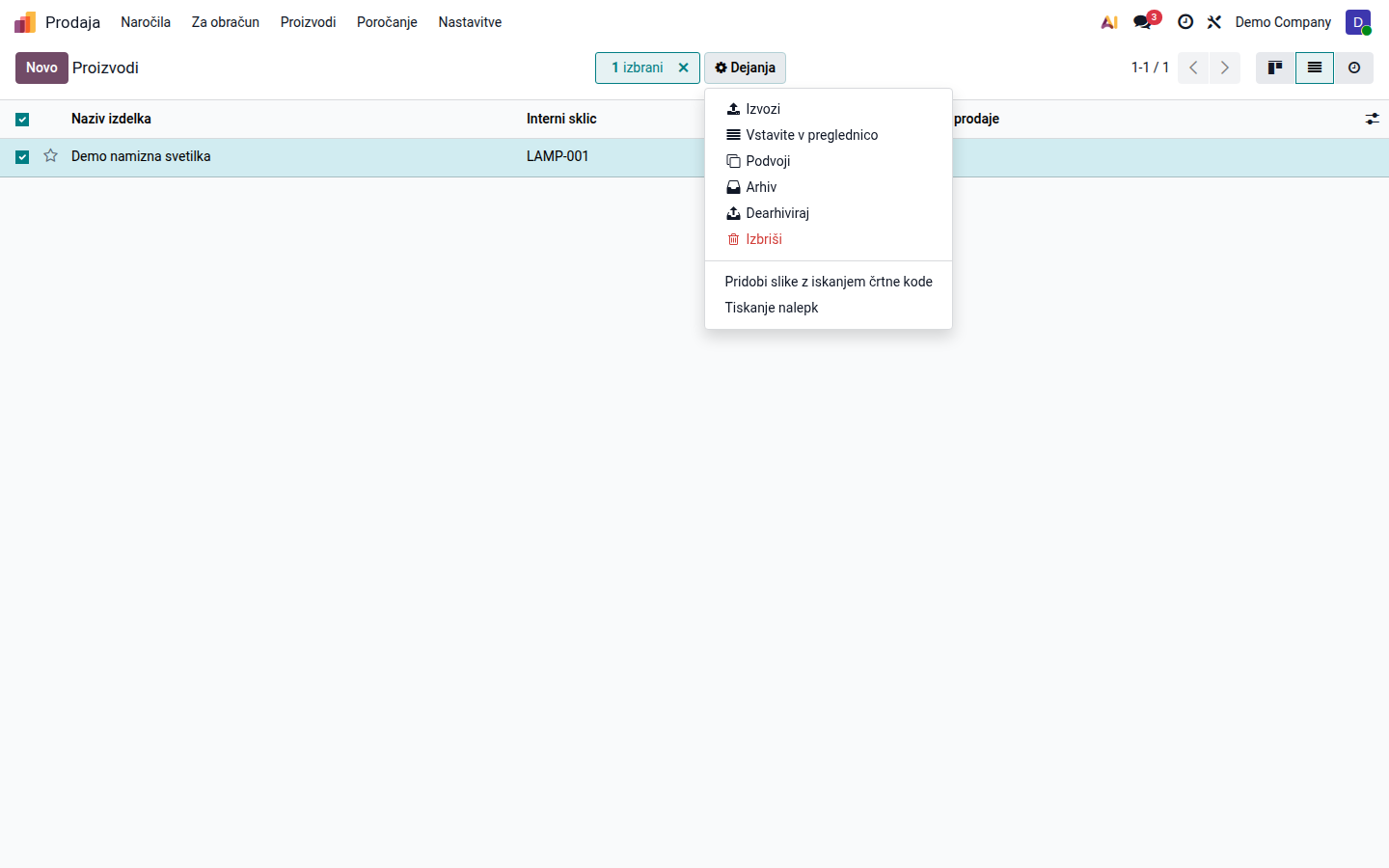
Odprite ustrezen seznam, uporabite potrebne filtre ter preverite aktivno podjetje in število zadetkov. Po potrebi preklopite na pogled seznama. Označite zapise za izvoz in preverite, ali ste izbrali le prikazano stran ali vse zapise, ki ustrezajo iskanju.
-
Odprite Dejanja in kliknite Izvozi. V prikazanem primeru proizvodov je pot Prodaja > Proizvodi > Proizvodi.
Odpri sliko v polni velikosti (nov zavihek) -
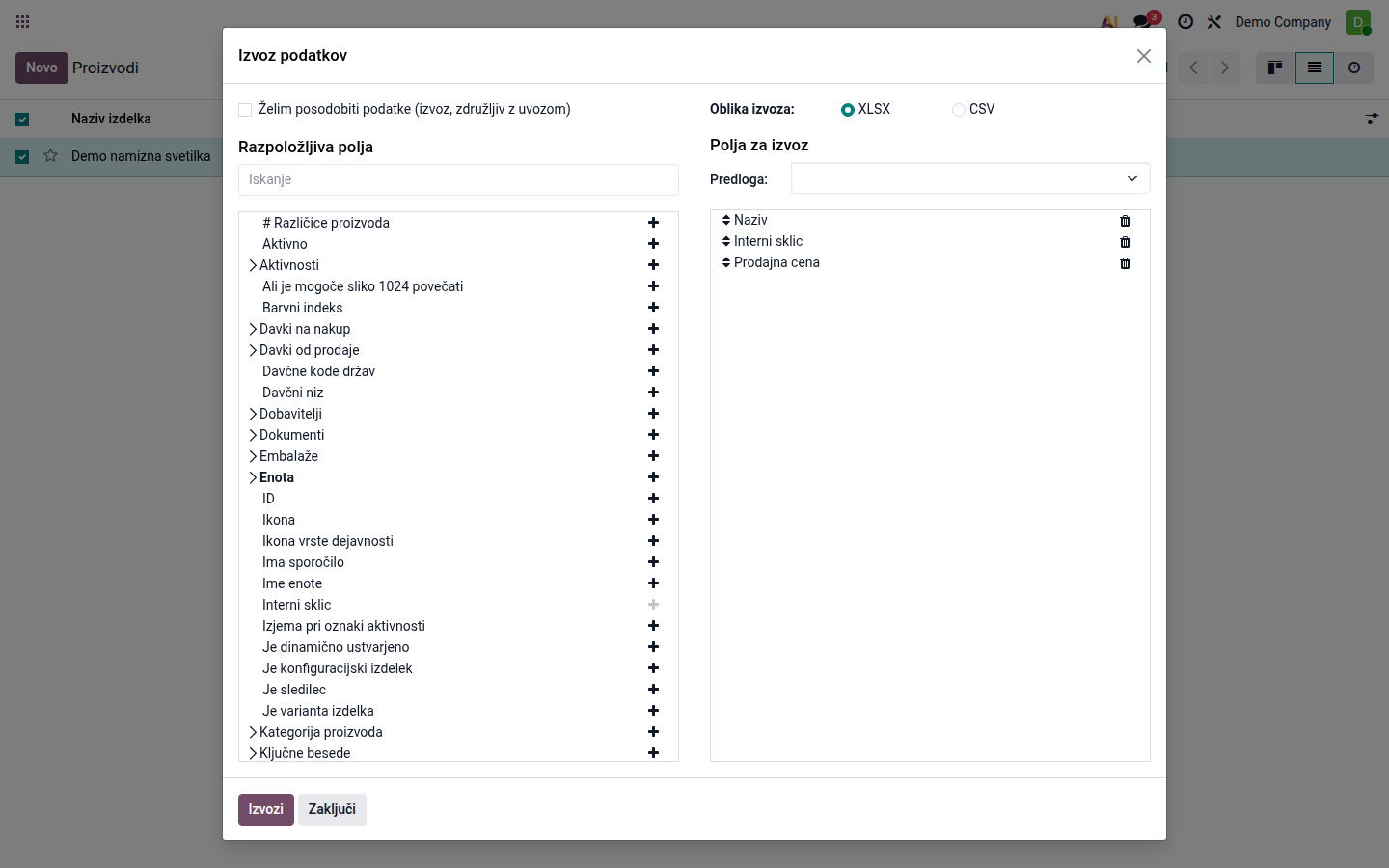
V oknu Izvoz podatkov izberite način, preden sestavite seznam polj. Za običajni izvoz pustite Želim posodobiti podatke (izvoz, združljiv z uvozom) prazno. Izberite polja, ki jih potrebujete za analizo ali poročanje.
Odpri sliko v polni velikosti (nov zavihek) -
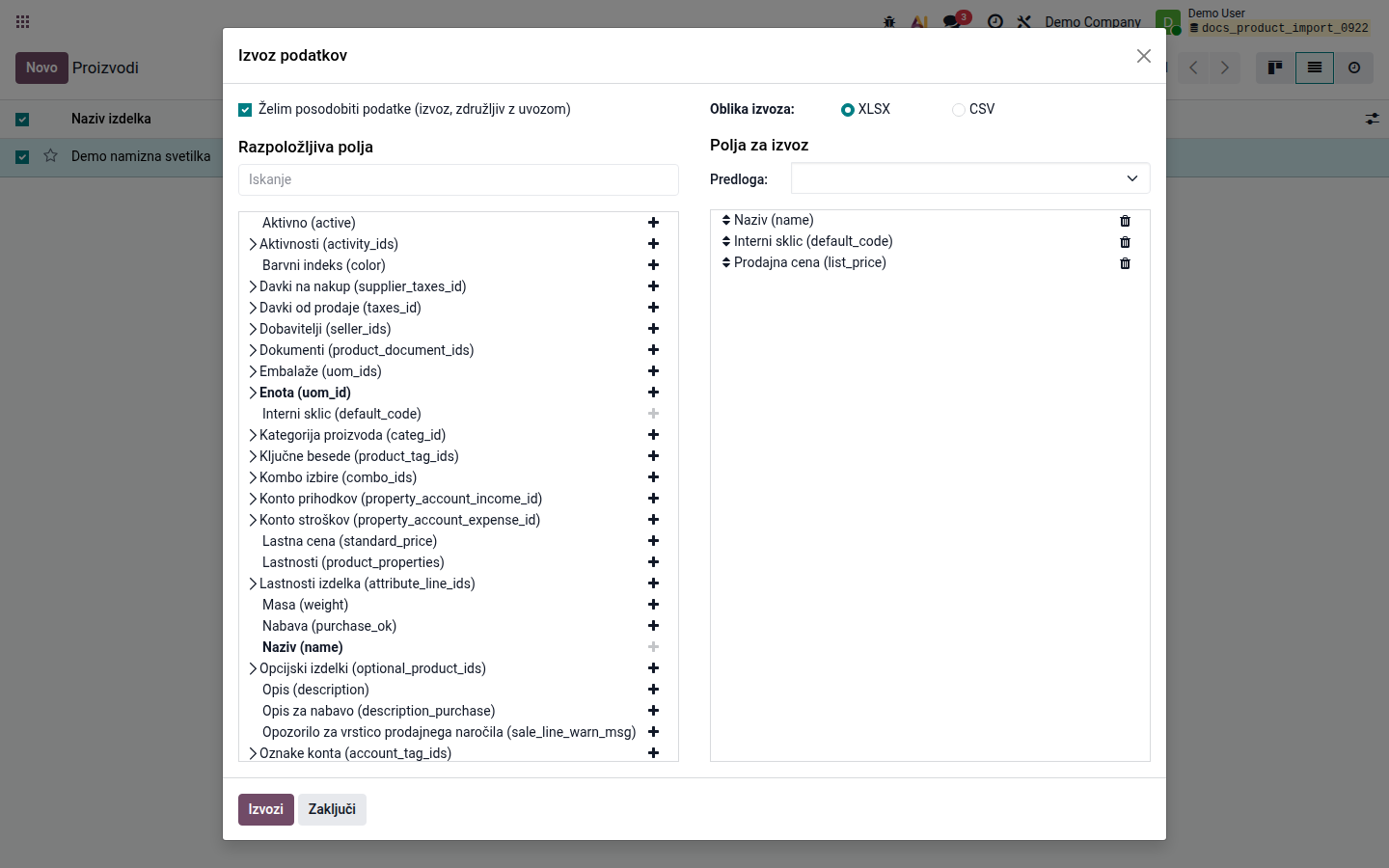
Če boste z datoteko posodabljali obstoječe zapise, vključite Želim posodobiti podatke (izvoz, združljiv z uvozom). Če morate polja poiskati tudi po tehničnih imenih, zaprite okno, vključite razvijalski način in znova odprite Izvozi. Tehnična imena se nato prikažejo v oklepajih in jih lahko vnesete v iskalnik polj.
Odpri sliko v polni velikosti (nov zavihek) -
Med Razpoložljivimi polji poiščite polje in kliknite znak plus, da ga dodate med Polja za izvoz. Razširite povezano polje, kadar potrebujete eno od njegovih podpolj. Dodajte samo potrebne podatke; izbrana polja povlecite, da spremenite vrstni red stolpcev, ali jih odstranite z ikono koša.
V načinu, združljivem z uvozom, Odoo v preneseno datoteko samodejno doda stolpec Zunanji ID (
id), čeprav ni prikazan med Polji za izvoz. Tudi druge glave prenesenih stolpcev uporabljajo tehnična imena polj. -
Za priročno ročno delo v preglednici izberite XLSX, za izmenjavo v navadnem besedilu pa CSV. Pri CSV posebej preverite kodiranje, ločila in oblike števil. Kliknite Izvozi.
-
Odprite preneseno datoteko ter preverite stolpce in zapise. Ohranite nespremenjeno kopijo. Če boste zapise posodobili, urejajte ločeno delovno kopijo in nikoli ne spreminjajte vrednosti Zunanji ID (
id).
Za ponavljajoče se izvoze shranite izbrani seznam polj kot predlogo izvoza. Shranjena predloga si zapomni polja in njihov vrstni red, ne pa trenutnih zapisov ali filtrov.
Uvoz zapisov
Razdelek »Uvoz zapisov«Uvoz lahko ustvari nove zapise ali posodobi obstoječe. Pri pripravi datoteke ta namena ločite; ločene datoteke za ustvarjanje in posodabljanje olajšajo pregled rezultata.
Odločite se, ali ustvarjate ali posodabljate
Razdelek »Odločite se, ali ustvarjate ali posodabljate«| Vaš namen | Kako Odoo prepozna vrstico | Varna priprava |
|---|---|---|
| Ustvarjanje novega zapisa | Noben obstoječi zapis nima vrednosti Zunanji ID iz te vrstice | Vključite vsa obvezna polja. Zelo priporočljivo je, da določite nov, enoličen zunanji ID, saj lahko z njim pozneje posodobite isti zapis. |
| Posodobitev obstoječega zapisa | Nespremenjeni Zunanji ID se ujema z obstoječim zapisom v tej bazi podatkov | Začnite z izvozom, združljivim z uvozom. Ohranite zunanji ID in samo stolpce, ki jih namerno spreminjate. |
| Povezava z drugim zapisom | Vrednost povezave prepozna povezani zapis, po možnosti po zunanjem ID-ju | Povezane zapise uvozite najprej. Njihova točna enolična imena uporabite le, kadar ni dvoumnosti. |
Ujemajoče se ime, e-poštni naslov, interni sklic ali številka vrstice v preglednici vrstice ne pomeni zanesljivo posodobitve. Če zunanji ID manjka, je spremenjen ali neznan, lahko Odoo namesto posodobitve ustvari dvojnik.
Priprava datoteke za ustvarjanje novih zapisov
Razdelek »Priprava datoteke za ustvarjanje novih zapisov«- Na ciljnem seznamu odprite Uvoz zapisov in prenesite uvozno predlogo, kadar je na voljo. Predloga vsebuje prepoznana imena stolpcev in vzorčno strukturo. Pripravite lahko tudi svojo datoteko XLSX ali CSV.
- Uporabite eno vrstico za imena stolpcev in eno vrstico na preprost zapis. Vključite vsa polja, ki so obvezna za nov zapis. Večina zapisov potrebuje Naziv.
- Vsaki vrstici določite nov, trajen Zunanji ID, na primer
katalog_proizvod_001. Zunanji ID pri prvem ustvarjanju ni obvezen, vendar omogoči varnejše poznejše posodobitve. - Preverite, ali povezane vrednosti, kot so podjetja, kategorije, enote, davki ali države, že obstajajo in se nedvoumno ujemajo. Kadar imena niso enolična, uporabite zunanji ID povezanega zapisa.
Priprava datoteke za posodobitev obstoječih zapisov
Razdelek »Priprava datoteke za posodobitev obstoječih zapisov«- Začnite z izvozom, združljivim z uvozom, ki ste ga ustvarili v prvem delu navodil.
- Vsak Zunanji ID ohranite natančno takšen, kot je bil izvožen. Ne nadomestite ga z imenom, internim sklicem ali številko vrstice.
- Ohranite samo Zunanji ID in stolpce, ki jih želite posodobiti. Izpuščen stolpec ostane nespremenjen, preslikana prazna celica pa lahko izbriše obstoječo vrednost. Prazne celice skrbno preglejte.
- Želene vrednosti spremenite v delovni kopiji. Posodobitev cene proizvoda na primer potrebuje samo Zunanji ID in Prodajno ceno; Naziv ni potreben, razen če ga prav tako spreminjate.
Uvoz prevodov besedilnih polj
Razdelek »Uvoz prevodov besedilnih polj«Če želite v isti preglednici uvoziti prevode običajnega besedilnega polja, vsak stolpec s prevodom poimenujte po naslednjem vzorcu:
<tehnično ime polja>@<koda jezika>
Stolpec name@sl_SI na primer uvozi slovenski prevod polja Naziv (name). Jezik mora biti v Odoo že aktiven, pripona pa mora vsebovati njegovo točno kodo. Podprto je tudi uvažanje prevodov za več jezikov v eni datoteki. Pri prevajanju obstoječih zapisov v vsaki vrstici ohranite nespremenjeni Zunanji ID.
id |
name@en_US |
name@sl_SI |
|---|---|---|
katalog_proizvod_001 |
Office Chair | Pisarniški stol |
Ta bližnjica je namenjena uvozu prevodov običajnih besedilnih polj. Običajni izvoz ne ustvari stolpcev z jezikovnimi priponami.
Te bližnjice ne uporabljajte za polja HTML, kot so Opis (description), Opis za spletno stran (website_description) ali Opis elektronske trgovine (description_ecommerce) pri proizvodih. Za vsebino HTML sledite navodilom Uvoz in izvoz prevodov zapisov.
Preverite vrednosti v preglednici
Razdelek »Preverite vrednosti v preglednici«- Zunanje ID-je, poštne številke, črtne kode in sklice oblikujte kot besedilo, da ohranite začetne ničle.
- Datume in številke zapisujte dosledno. Pri datumih CSV oblika
YYYY-MM-DDprepreči zamenjavo dneva in meseca. V predogledu uvoza preverite zaznano decimalno ločilo, ločilo tisočic, ločilo CSV in kodiranje. - Pri naročilih ali drugih zapisih z več postavkami izvozite manjši delujoč primer in sledite njegovi strukturi vrstic. Postavk ne združujte ali ponavljajte brez preizkusa, kako jih Odoo poveže.
- Samodejnega ustvarjanja manjkajočih povezanih vrednosti ne vključujte zgolj zato, da bi obšli tipkarske napake ali dvoumna ujemanja.
Naložite, preizkusite in uvozite
Razdelek »Naložite, preizkusite in uvozite«-
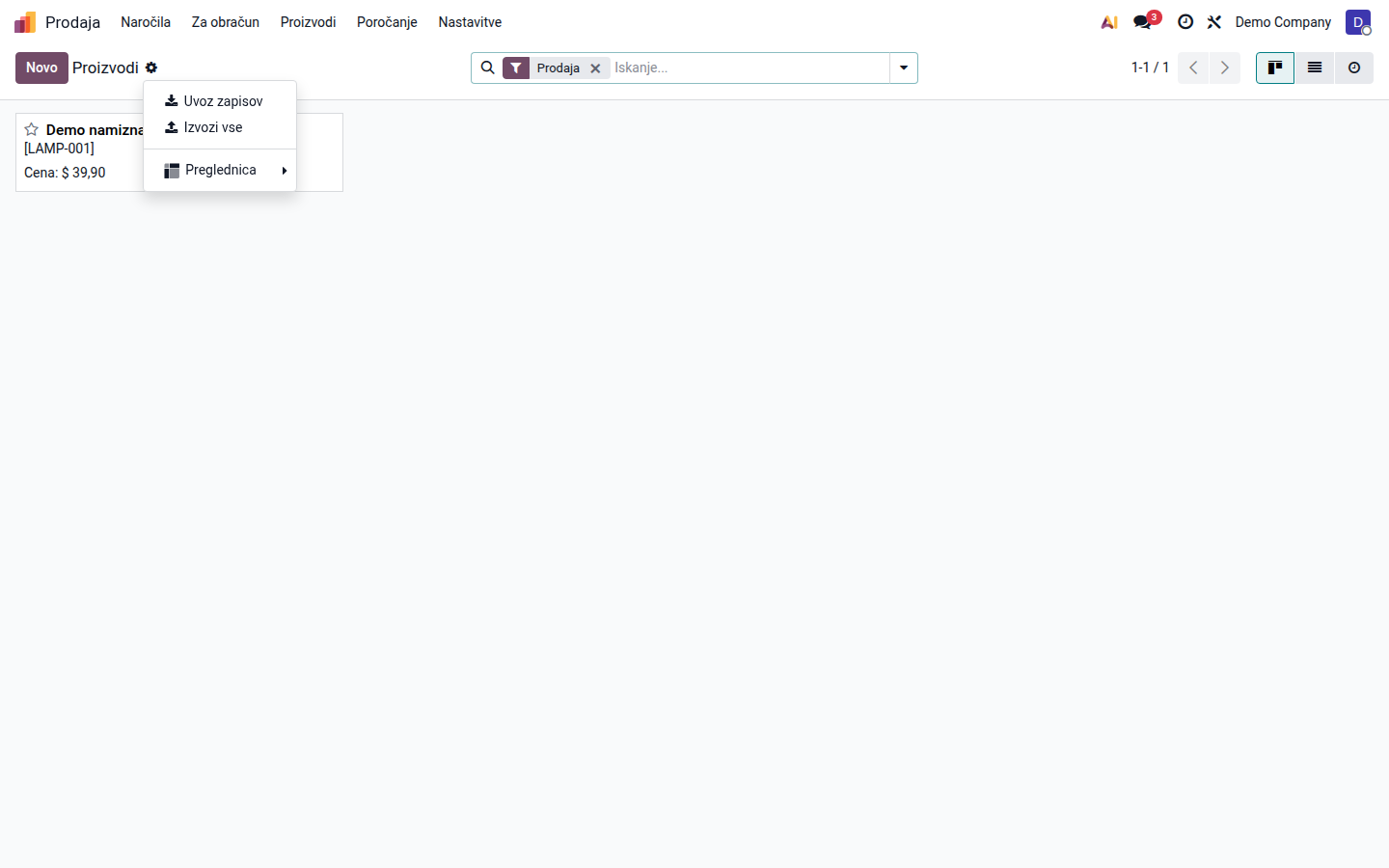
Vrnite se na želeni seznam zapisov. Odprite meni z zobnikom ob naslovu seznama in kliknite Uvoz zapisov. Spodnji primer proizvodov prikazuje dejanje pod Prodaja > Proizvodi > Proizvodi.
Odpri sliko v polni velikosti (nov zavihek) -
Naložite pripravljeno datoteko XLSX ali CSV. Preverite predogled in vsako preslikavo med Stolpcem datoteke in Poljem Odoo. Napačna ujemanja popravite, neželene stolpce pa pustite brez preslikave. Pri CSV preverite tudi možnosti oblikovanja.
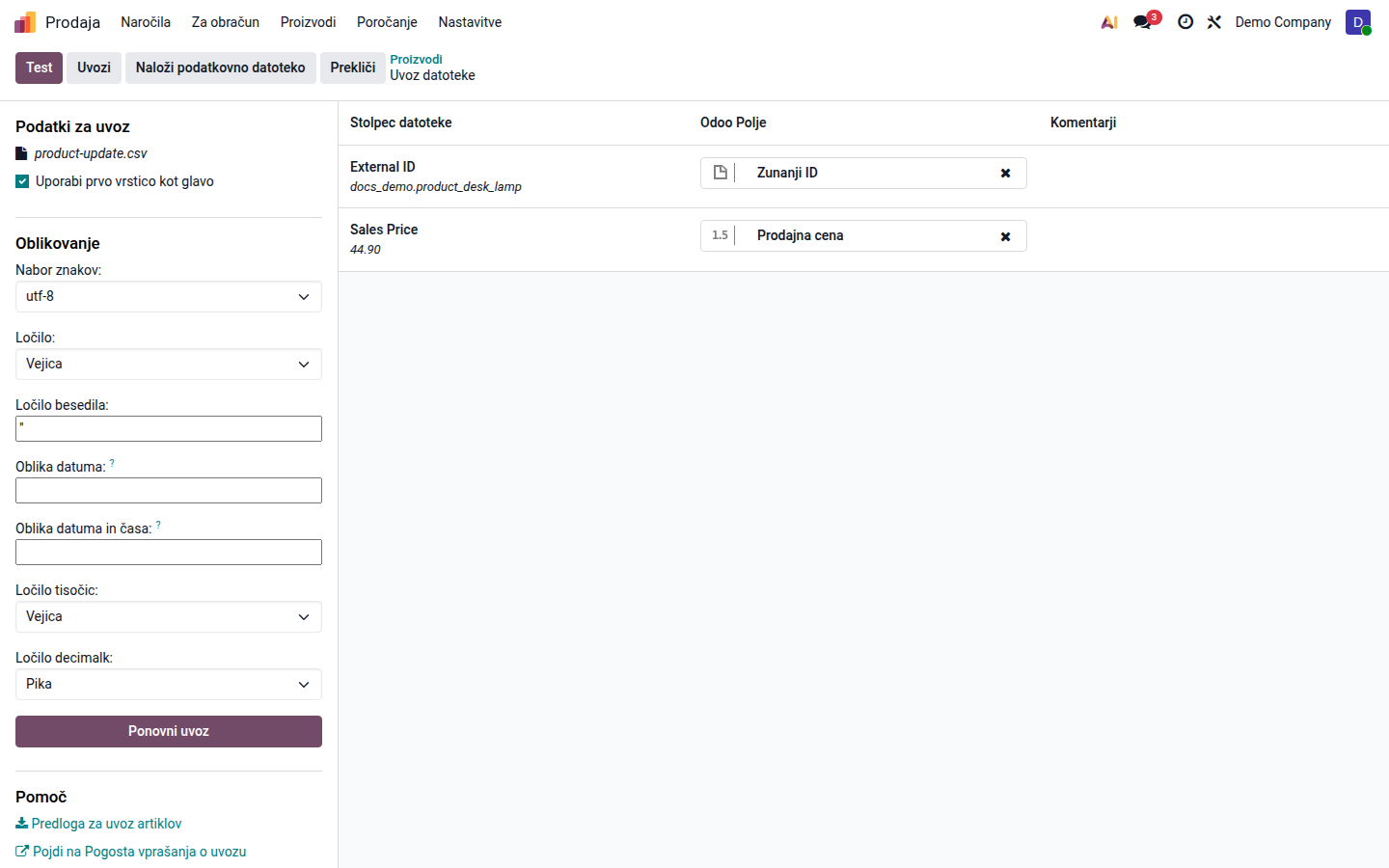
Odpri sliko v polni velikosti (nov zavihek) -
Kliknite Test. Odoo preveri datoteko, vendar sprememb zapisov ne ohrani. Odpravite vse napake in preglejte opozorila o vrsticah, poljih ali dvoumnih povezanih zapisih, nato test ponovite.
-
Ko se prikaže Vse zgleda veljavno., sami preglejte vrednosti in preslikavo. Uspešen test potrdi tehnično veljavnost, ne pa pravilnosti cen, podjetij, prejemnikov ali drugih poslovnih vrednosti.
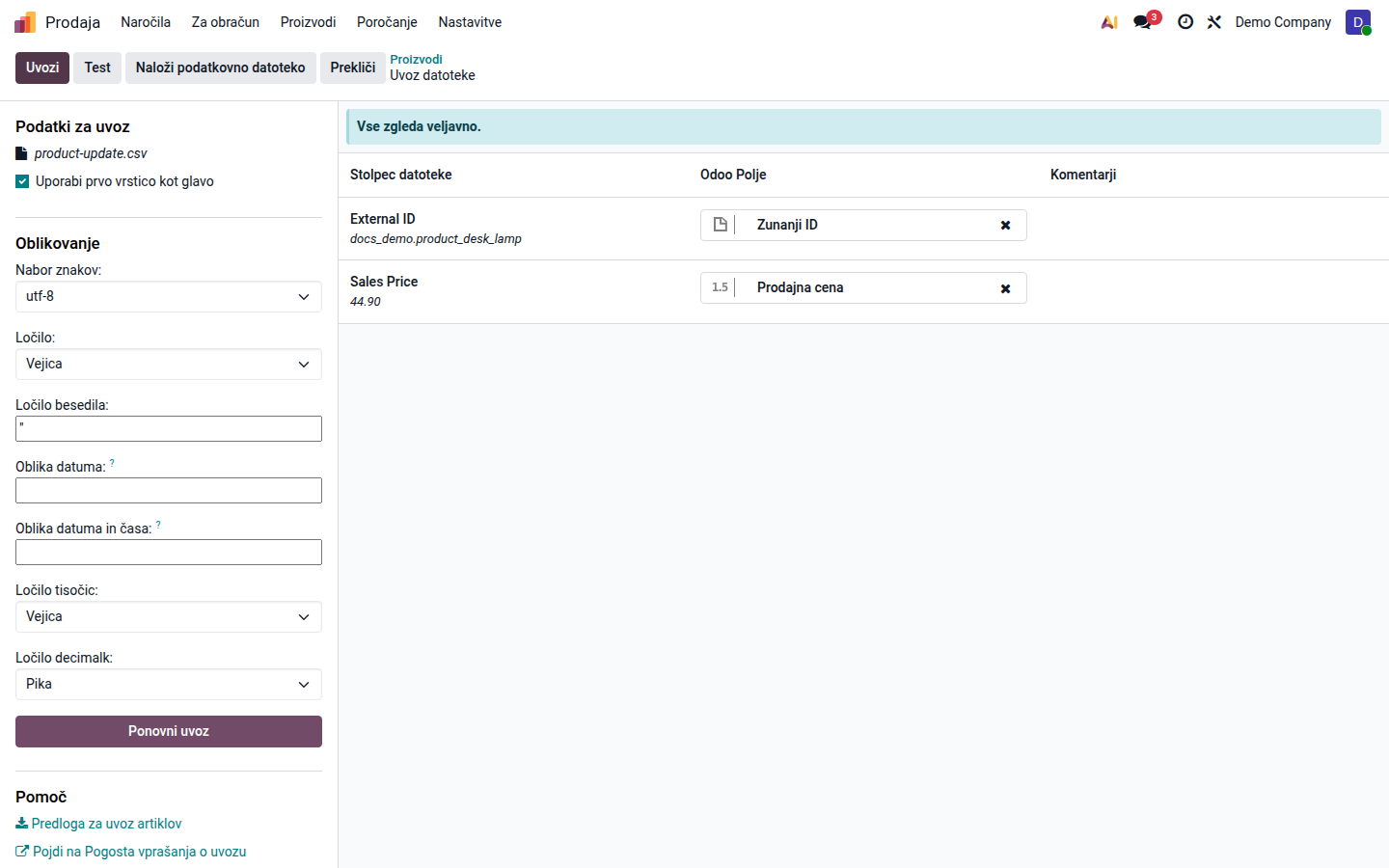
Odpri sliko v polni velikosti (nov zavihek) -
Kliknite Uvozi za manjši reprezentativen vzorec. Ta korak ustvari ali posodobi dejanske zapise. Odprite nekaj rezultatov ter preverite njihove vrednosti, podjetje, povezave in ali jih je Odoo skladno z namenom ustvaril oziroma posodobil.
-
Ko je vzorec pravilen, z enako strukturo in trajnimi zunanjimi ID-ji uvozite preostale vrstice. Preverite sporočilo o zaključku, število zapisov in dodatni vzorec končnih podatkov.
Uvoz podatkov ne nadomesti običajnih korakov potrjevanja, knjiženja ali validacije poslovnih dokumentov.
Če se uvoz ustavi ali rezultat ni pričakovan
Razdelek »Če se uvoz ustavi ali rezultat ni pričakovan«Preberite sporočilo o vrstici in polju, popravite izvorno vrednost ali preslikavo ter znova izvedite Test. Po časovni omejitvi, prekinitvi ali napaki velike datoteke so lahko predhodni sklopi že shranjeni. Pred nadaljevanjem preverite dejanske zapise; celotne datoteke brez trajnih zunanjih ID-jev ne uvažajte znova na slepo.
Če so nastali dvojniki, se pred novim uvozom ustavite in primerjajte zunanje ID-je z dejanskimi zapisi. Če partnerji že obstajajo večkrat, sledite navodilom za odpravo podvojenih partnerjev. Celovit primer za proizvode je v navodilih Uvoz in izvoz proizvodov.
Glejte Odoo 19 — izvoz in uvoz podatkov.