

Zahteva za dokument od sodelavca ali stranke
Kratek povzetek: V aplikaciji Dokumenti ustvarite eno sledljivo zahtevo. Sodelavec prejme dodeljeno aktivnost in dostop do dokumenta, stik zunanje stranke brez uporabnika Odoo pa e-poštno sporočilo z varno povezavo za nalaganje in se mu ni treba prijaviti.
Ustvarjanje zahteve
Razdelek »Ustvarjanje zahteve«- V aplikaciji Dokumenti izberite mapo, kamor želite shraniti prejeto datoteko. Datoteke ne morete zahtevati neposredno v korenu podjetja.
- Kliknite Novo > Zahteva.
- V polje Naziv dokumenta vnesite jasno ime, na primer
Podpisana pogodba. - V polju Zahteva za izberite prejemnika:
- Za sodelavca izberite stik, povezan z njegovim uporabnikom Odoo.
- Za zunanjo stranko izberite stik brez uporabnika Odoo, kadar naj uporabi spodaj prikazano javno stran za nalaganje.
- Nastavite Datum zapadlosti v. Preverite vnaprej izbrano Mapo ter po potrebi dodajte Ključne besede in Sporočilo.
- Kliknite Zahteva. Odoo v izbrani mapi ustvari rezervirano mesto za manjkajočo datoteko in takoj pošlje e-poštno zahtevo.
Kaj se zgodi pri posameznem prejemniku
Razdelek »Kaj se zgodi pri posameznem prejemniku«Sodelavec
Razdelek »Sodelavec«Odoo aktivnost nalaganja dodeli uporabniku sodelavca in mu do roka aktivnosti omogoči urejanje dokumenta. Sodelavec lahko zahtevo odpre iz e-poštnega sporočila ali svojih aktivnosti ter datoteko naloži v rezervirano mesto.
Zunanja stranka
Razdelek »Zunanja stranka«Pri stiku brez uporabnika Odoo ostane aktivnost dodeljena pošiljatelju, stranka pa prejme varno povezavo za nalaganje. Datoteko lahko naloži brez prijave. Povezave ne posredujte naprej. Pred zaključkom lahko vsakdo s povezavo odda zahtevano datoteko, po nalaganju pa ista povezava omogoča ogled in prenos datoteke.
Kaj vidi stranka
Razdelek »Kaj vidi stranka«-
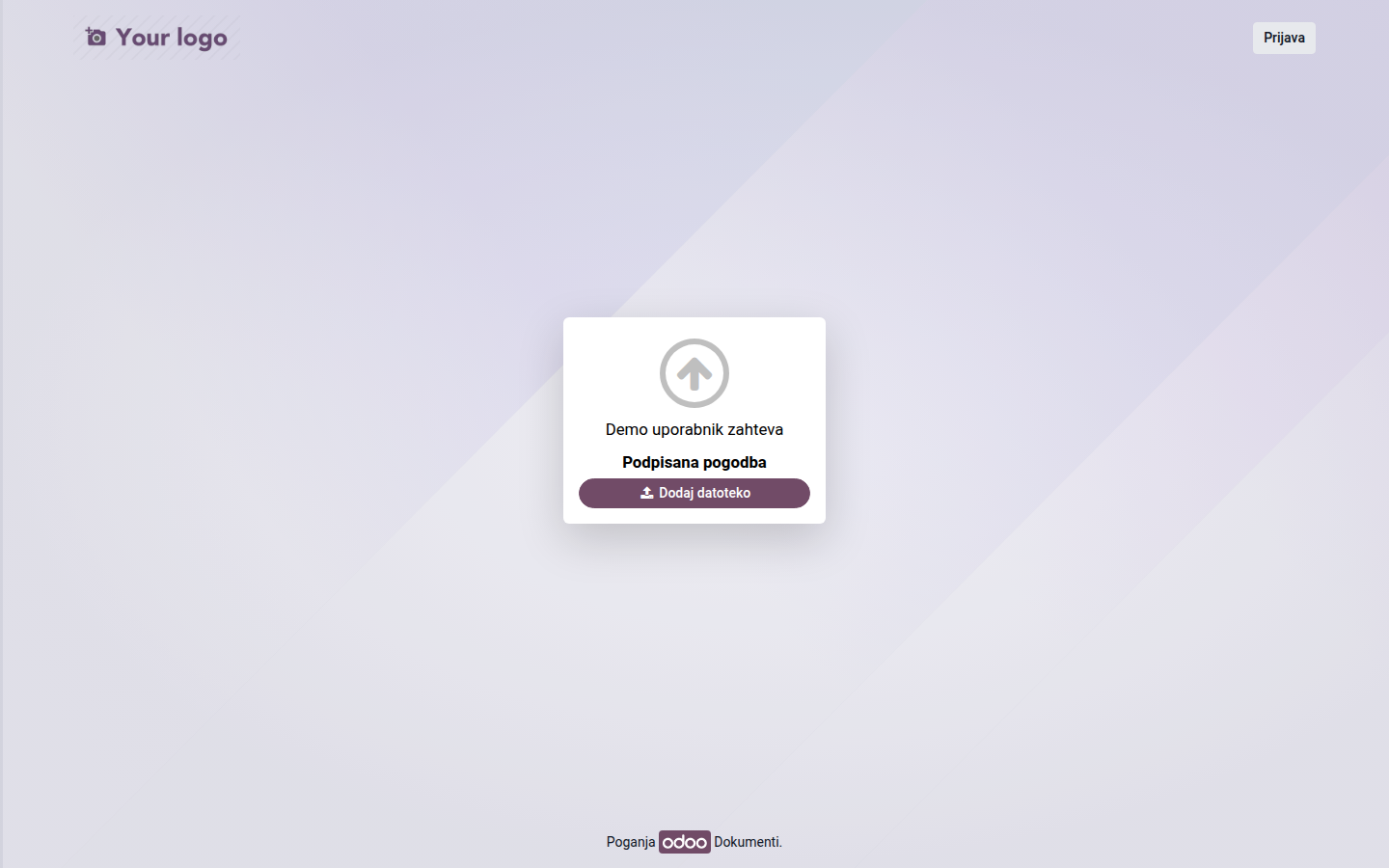
Stranka odpre e-poštno sporočilo in klikne Naložite zahtevani dokument. Stran prikaže pošiljatelja in zahtevani dokument.
Odpri sliko v polni velikosti (nov zavihek) -
Stranka klikne Dodaj datoteko in izbere eno datoteko. Nalaganje se začne takoj.
-
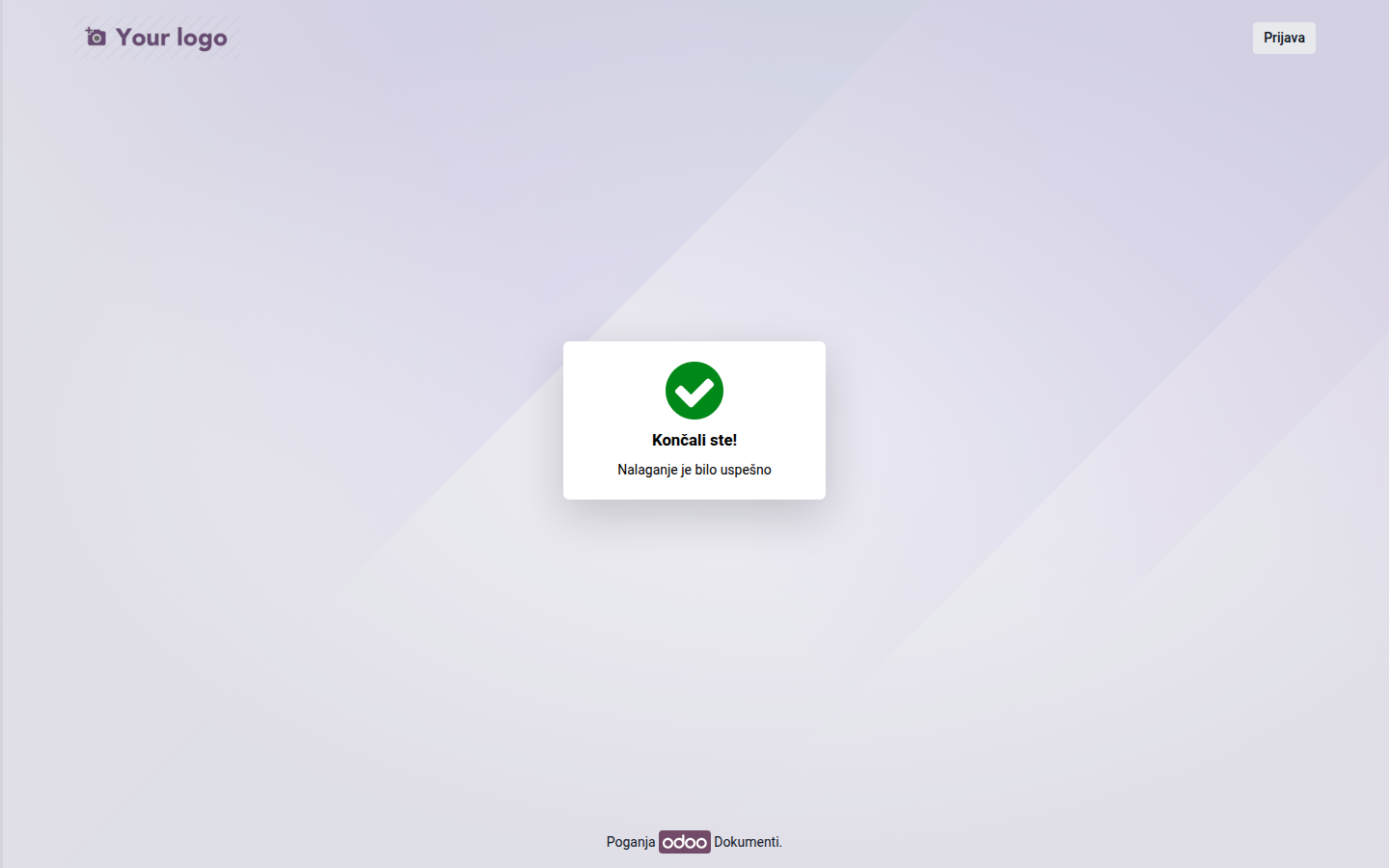
Po uspešnem nalaganju Odoo prikaže potrditev.
Odpri sliko v polni velikosti (nov zavihek)
Naložena datoteka nadomesti rezervirano mesto, zaključi aktivnost zahteve in javno povezavo spremeni v dostop samo za ogled.
Spremljanje in opominjanje
Razdelek »Spremljanje in opominjanje«V Dokumentih preklopite na pogled aktivnosti in zahtevo poiščite v stolpcu Zahtevani dokument. Odprite njen datum, da datoteko naložite sami, uredite ali prekličete aktivnost oziroma pošljete opomnik. Pred gumbom Pošlji zdaj lahko z možnostjo Predogled preverite e-poštno sporočilo opomnika.
Rok je pričakovani datum odgovora; sam po sebi ne zagotavlja, da je javna povezava zunanje stranke potekla. Zastarelo zahtevo prekličite in se ne zanašajte samo na datum.