

Iskanje in urejanje prikaza zapisov
Kratek povzetek: Natančno iskanje združite s pravilnim podjetjem in filtri; ponavljajoče se poizvedbe shranite.
Poiščite zapis
Razdelek »Poiščite zapis«-
Odprite ustrezen seznam v aplikaciji. Pred dodajanjem pogoja preverite obstoječe oznake iskanja.
-
V iskalno vrstico vnesite ime ali referenco in izberite predlagano polje, po katerem želite iskati.
-
Odprite spustni meni iskanja. Filtri omejijo rezultate, Združi po pa jih razvrsti v skupine, na primer po prodajalcu ali stanju.
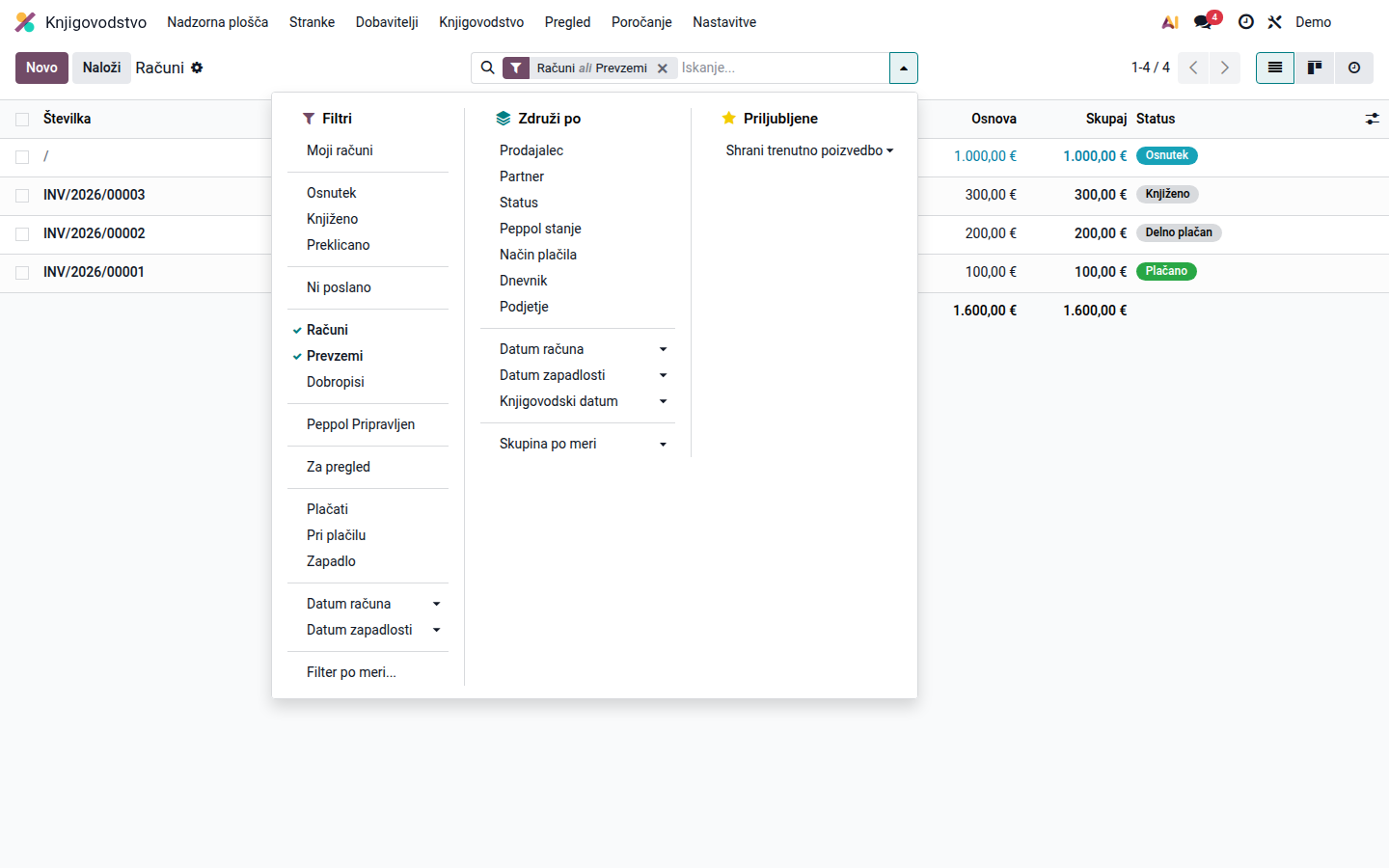
Odpri sliko v polni velikosti (nov zavihek) -
Odprite rezultat in preverite podjetje, partnerja ter referenco. Podobno ime še ne pomeni istega zapisa.
-
Ponavljajočo se poizvedbo shranite prek Priljubljene > Shrani trenutno poizvedbo. Poimenujte jo smiselno in jo nastavite kot privzeto le, če jo želite uporabiti ob vsakem obisku.
Filtri različnih polj praviloma skupaj omejujejo rezultate; več vrednosti istega polja lahko razširi posamezni pogoj. Preberite oznake iskanja in preverite število zadetkov, namesto da bi predpostavili, da vsaka izbira pomeni »in«.
Seznami in izvoz
Razdelek »Seznami in izvoz«Z izbirnikom stolpcev vključite dodatna polja. Pred izvozom filtrirajte seznam, označite želene vrstice in v meniju dejanj izberite Izvozi. Pred prenosom preverite število izbranih zapisov, polja in obliko datoteke. Izvoz lahko vsebuje osebne ali poslovne podatke; shranite ga na odobreno mesto.
Za posodobitve v preglednici in varen uvoz glejte Uvoz in izvoz zapisov.
Arhiviranje skrije ustrezne zapise iz običajnih iskanj, ne izbriše pa njihove zgodovine. Poiščite jih s filtrom arhiviranih zapisov; obnovite jih le, če imate pravice in morajo biti aktivni. Poslovni dokumenti imajo lahko namesto arhiviranja dejanje preklica.
Če je shranjena poizvedba nepopolna, odstranite njene oznake, preverite arhivirane zapise in dostop do podjetja.
Glejte Odoo 19 — Iskanje, filtriranje in združevanje zapisov.