

Usposabljanja zaposlenih in evidenca udeležbe
Kratek povzetek: V aplikaciji Kadri zbirajte podatke o opravljenih usposabljanjih zaposlenih. Z datumom, številom ur in dokazilom dobite pregled izobraževanj za uvajanje, razvoj znanja in preverjanje zahtev delovnega mesta.
Izberite ustrezen način
Razdelek »Izberite ustrezen način«| Potreba | Kaj uporabite | Kaj evidentirate |
|---|---|---|
| Zaposleni je opravil zunanji seminar, delavnico ali drugo izobraževanje | Prisotnosti usposabljanj | Zaposlenega, naziv, datum, ure in morebitno potrdilo |
| Zaposleni naj predela spletna učna gradiva v Odoo | eUčenje | Vsebino tečaja, udeležence in napredek |
| Organizirate skupinsko izobraževanje na določen datum | Na lokaciji prek Dogodkov | Dogodek, termin in prijave udeležencev |
| Potrebujete pregled veljavnosti pridobljene usposobljenosti | Certifikate | Certifikat, raven in obdobje veljavnosti |
Prisotnosti usposabljanj so evidenca opravljenih izobraževanj. Za prihodnjo izvedbo uporabite tečaj, dogodek ali dogovorjeno aktivnost; prihodnjega termina ne obravnavajte kot dokazilo o opravljeni udeležbi. Ta evidenca tudi ne nadomešča prijave in odjave delovnega časa v aplikaciji Prisotnosti.
Na primer: ko Nika Zelenik opravi usposabljanje za varno delo, tu vnesete datum, ure in dokazilo. Za spremljanje roka obnove dodajte še certifikat usposobljenosti. Redni zdravstveni pregled vodite kot ločen certifikat zdravstvene sposobnosti; sam pregled ni zapis o opravljenem usposabljanju. Vsa imena in podatki na slikah so izmišljeni.
Vnesite opravljeno usposabljanje
Razdelek »Vnesite opravljeno usposabljanje«-
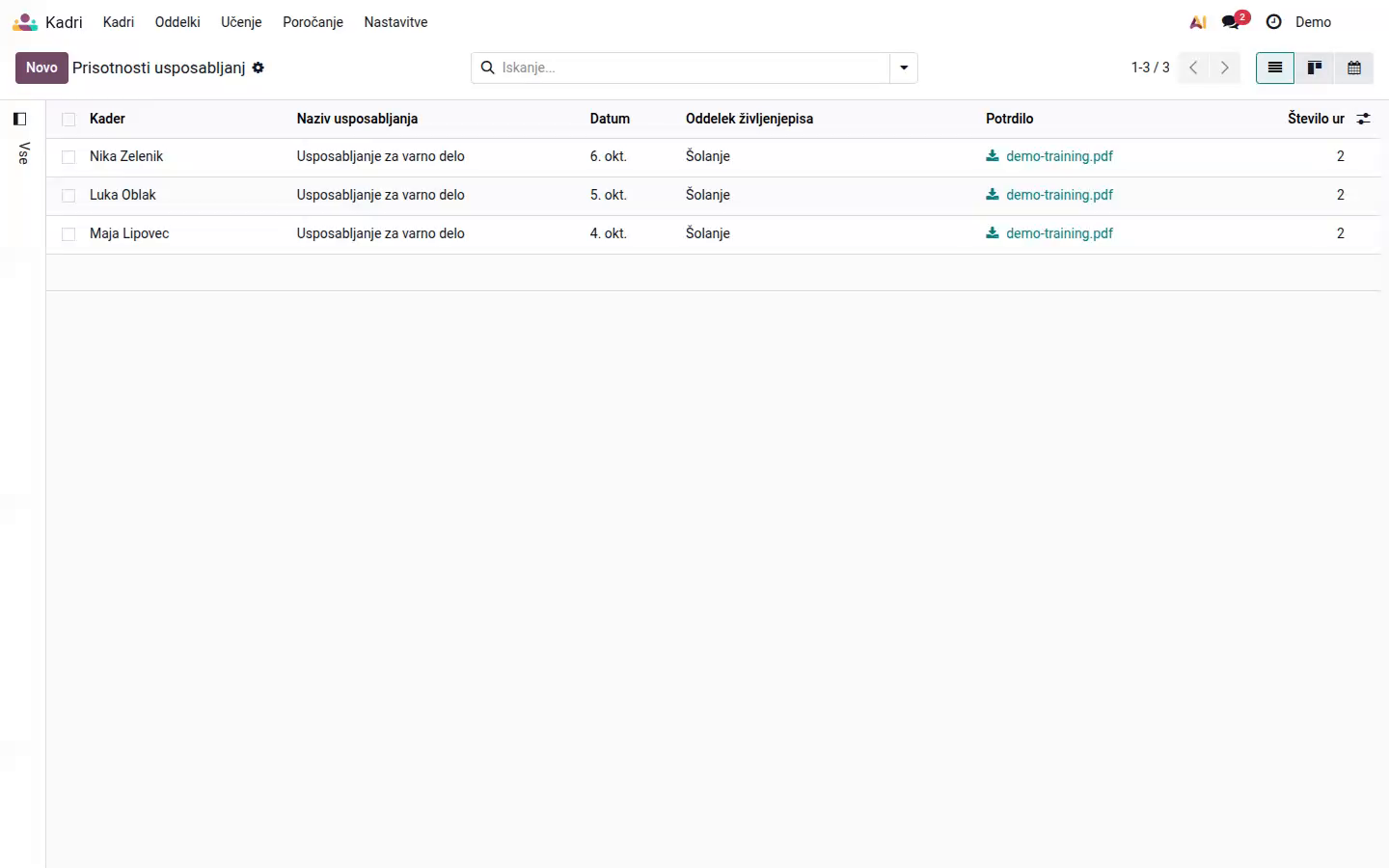
Odprite Kadri > Učenje > Prisotnosti usposabljanj in kliknite Novo. V seznamu se odpre nova vrstica.
-
V Kader izberite zaposlenega, v Naziv usposabljanja pa vnesite prepoznaven naziv, na primer »Usposabljanje za varno delo«.
-
V Datum vnesite datum opravljenega izobraževanja. Privzeti današnji datum po potrebi popravite.
-
V Oddelek življenjepisa izberite Šolanje oziroma drug pripravljen razdelek za usposabljanja.
-
V Potrdilo po potrebi naložite dokazilo. V izbirnih stolpcih vključite Število ur in vnesite trajanje v urah; za dvourno usposabljanje vnesite 2.
Odpri sliko v polni velikosti (nov zavihek) -
Zaključite urejanje vrstice, da se vnos shrani. Osvežite seznam in preverite zaposlenega, datum ter priponko. Za več udeležencev vnesite po en zapis za vsakega zaposlenega.
Za dodatni opis ali povezavo na kartici zaposlenega na zavihku Nadaljevanje odprite že vneseno usposabljanje. Tu lahko dopolnite opis, trajanje in po potrebi Zunanji URL ter shranite z Shrani & Zapri. Uredite obstoječi zapis, da usposabljanja ne podvojite.
Spletni tečaji v eUčenju
Razdelek »Spletni tečaji v eUčenju«Ta možnost je na voljo, ko je nameščeno eUčenje s povezavo na Kadre.
Odprite Kadri > Učenje > Vsebine > eUčenje. Tu odgovorna oseba pripravi tečaj, doda gradiva in upravlja udeležence. Pred pošiljanjem vabil preverite prejemnike in besedilo: vabilo lahko zaposlenim pošlje e-pošto.
Ko povezani uporabnik zaposlenega zaključi tečaj, povezava z eUčenjem doda opravljeno izobraževanje na njegovo kartico. Sama prijava na tečaj še ne pomeni zaključka. Pred ročnim vnosom preverite, ali zapis že obstaja, da ne podvojite evidence.
Usposabljanje prek Dogodkov
Razdelek »Usposabljanje prek Dogodkov«Ta možnost je na voljo, ko so nameščeni Dogodki s povezavo na Kadre.
Odprite Kadri > Učenje > Vsebine > Na lokaciji. Uporabite dogodek za termin, lokacijo in prijave. Ta pregled prikazuje dogodke s prijavljenimi kontakti zaposlenih, zato ni nujno enak celotnemu seznamu dogodkov. Ustvarjanje dogodka s tega mesta lahko samodejno prijavi tudi trenutno zaposlenega uporabnika; preverite seznam udeležencev.
Pred vabili ali objavo preverite komunikacijo dogodka: prijave lahko sprožijo nastavljena potrditvena sporočila, vabila pošljejo e-pošto, objava pa omogoči vidnost na spletišču. Prijava na dogodek sama ne potrjuje opravljenega usposabljanja. Po izvedbi preverite udeležbo in evidenco usposabljanj ter po potrebi dopolnite zapise.
Rezultat in pogoste težave
Razdelek »Rezultat in pogoste težave«Opravljeno izobraževanje je vidno v Prisotnosti usposabljanj in v življenjepisu zaposlenega. Pri pregledu uporabite zaposlenega, oddelek ali podjetje, kadar je na voljo, ter preverite datum in dokazilo.
- Zapisa ni v skupnem seznamu: preverite, ali je izbran razdelek za usposabljanja. Običajen vpis izobrazbe ali delovnih izkušenj se tu ne prikaže.
- Ni menija eUčenje ali Na lokaciji: skrbnik naj preveri nameščene aplikacije, njihove povezave s Kadri in pravice.
- Spletni tečaj je zaključen, vpisa pa ni: preverite, ali je uporabnik, ki je tečaj opravil, povezan s pravim zaposlenim.
- Potrebujete datum obnove: uporabite certifikate in za izvedbo naslednjega usposabljanja načrtujte aktivnost.